BilldDesk官方正版v0.516.0安卓版
大小:45.17MB语言:简体中文
类别:常用工具系统: Android
更新:2026-07-16 10:17:36
大小:45.17MB语言:简体中文
类别:常用工具系统: Android
更新:2026-07-16 10:17:36
如果有陌生人通过电话或聊天软件要求你下载会议软件,比如共享屏幕一定要拒绝,这是典型诈骗。陌生来电要警惕,分享屏幕别随意,未知链接不点击,个人信息不透露,转账汇款多核实,骗局千万要记牢。
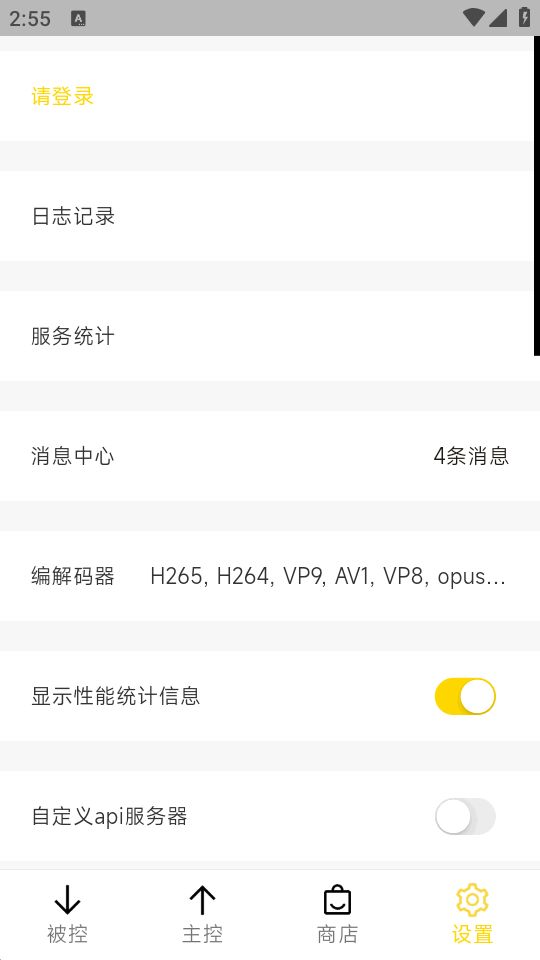
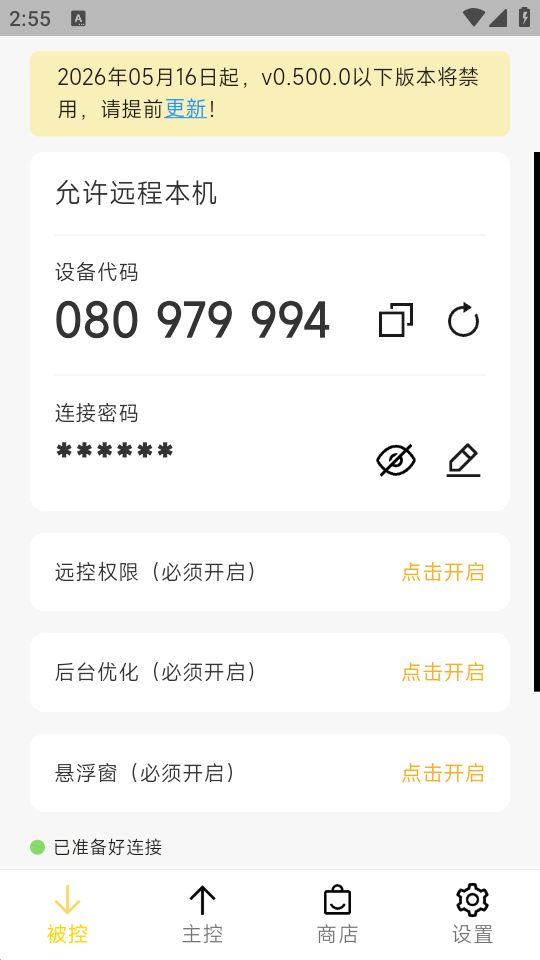
BilldDesk官方正版这款工具专门为了跨平台互联而设计,安卓移动设备能和Windows、苹果电脑以及浏览器端顺畅打通。它的界面会根据屏幕大小自动调整,手指点按滑动都很符合直觉。平时拿来查看远端画面、控制机器或者互相传文件都没问题。要是手头机器多,它提供的屏幕墙和分组批量管理功能会特别省事。另外,控制别人的机器时能开启黑屏模式,加上数据全程加密,隐私方面做得很到位。
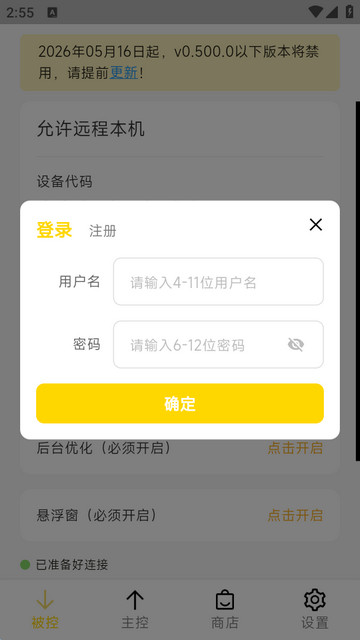
第一步,先把手机端的App启动起来,登录进自己的账号。
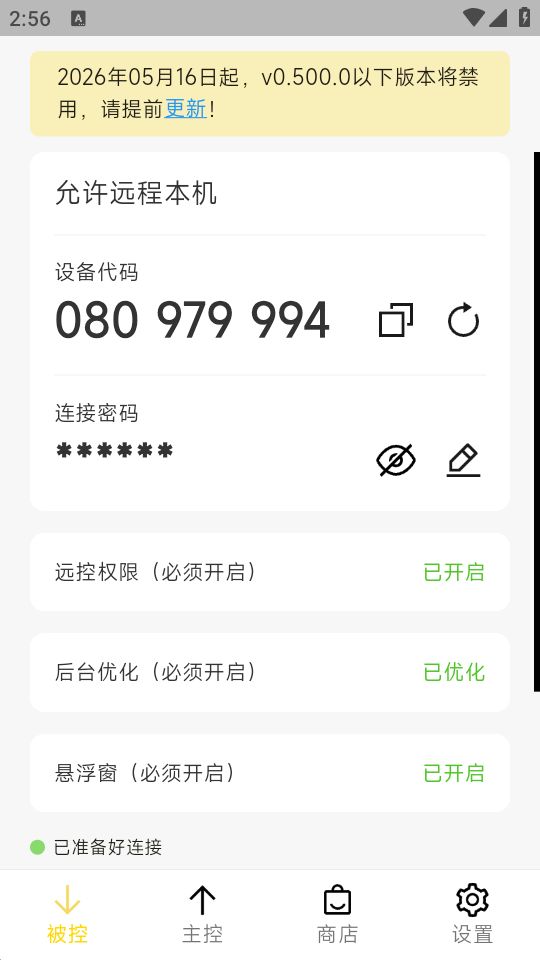
第二步,找到远控权限、后台优化还有悬浮窗这几个选项,挨个点开授权。弄好之后,把界面上显示的那串设备代码复制下来。
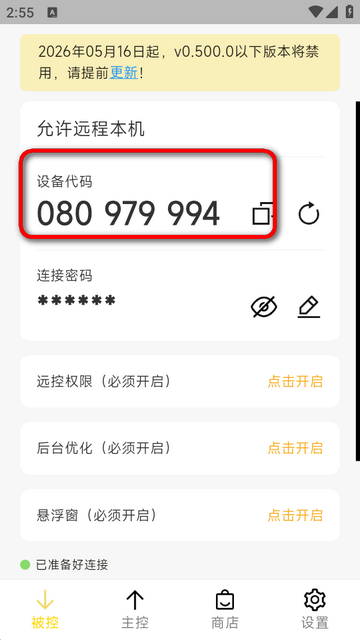
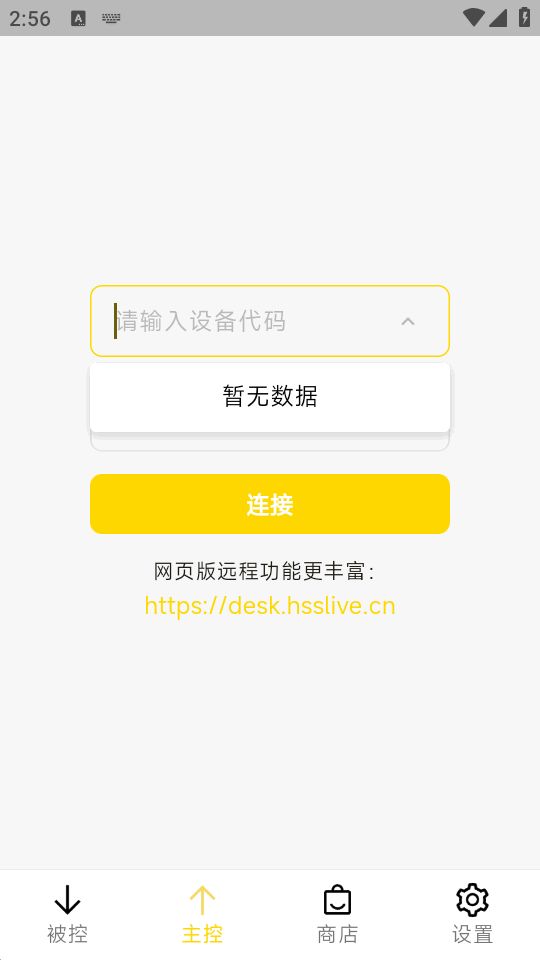
第三步,回到电脑这边的客户端,把刚才复制的那串代码填进连接框里。
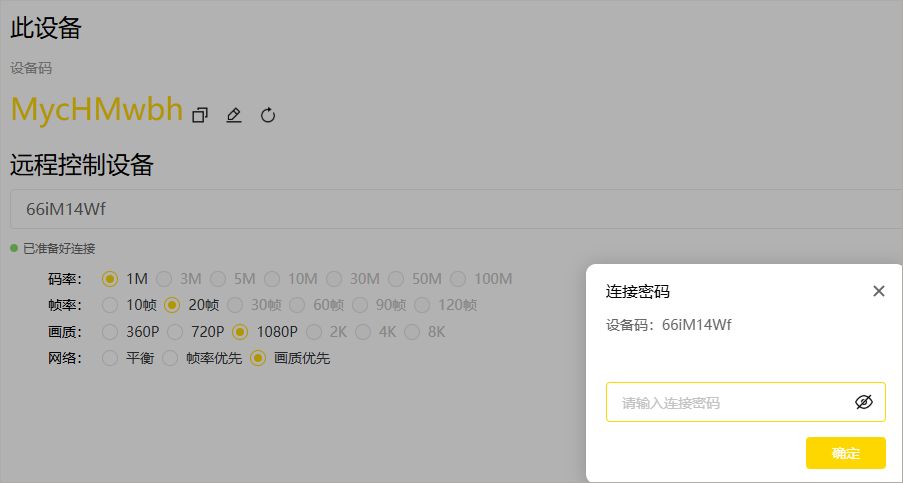
第四步,填完代码直接点确认按钮。
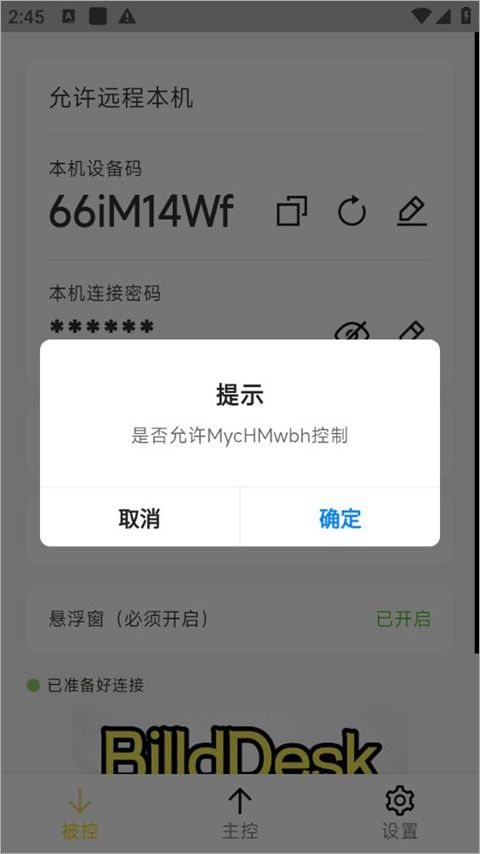
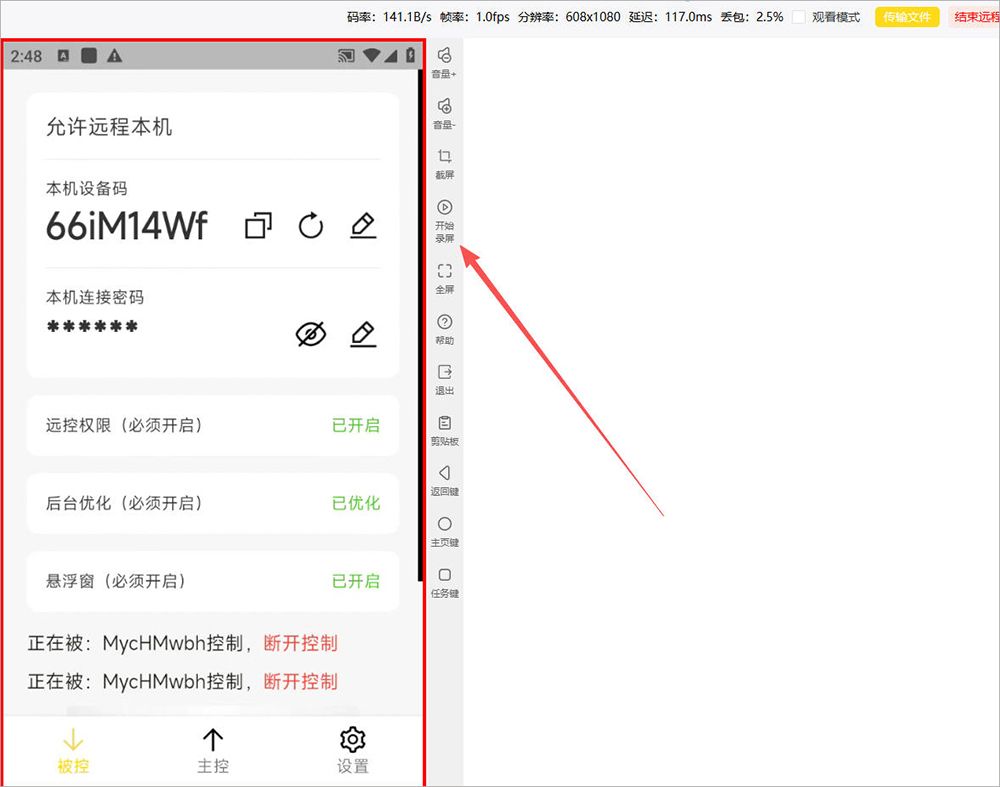
第五步,等画面传过来,就可以直接开始远程操作了。
1、这工具都支持哪些系统
目前能用安卓手机、Windows电脑、苹果Mac,另外还带了个网页版。
2、连着连着断了,还提示被风控咋办
这多半是因为同一时间用的人太多触发了限制,稍微等会儿再重新连就行了。
3、画面看着糊或者一卡一卡的怎么解决
进到控制界面里,手动把码率和清晰度调高一点,网络设置那边记得选画质优先模式。
第一步,进到高级设置里的编解码器选项,把视频编解码器下面的H265和AV1这两个勾去掉。接着刷新一下页面重连,要是还白屏就接着往下看。
第二步,同样在编解码器那里,把H265、AV1还有H264这三个全取消勾选。再刷新页面重连看看,不行的话继续下一步。
第三步,还是在老地方,把H265、AV1、H264以及VP9这四个选项的勾全部点掉,然后刷新页面重新连一次,基本就能出画面了。
1、不仅电脑和浏览器能控制安卓手机,安卓手机也能反过来查看电脑或者网页端的屏幕。
2、最高能跑到8K清晰度和120帧的传输速度,还能看当前网速自己调码率和帧数,操作起来跟用本机差不多顺滑。
3、一台机器可以同时控制好几台远端设备,反过来也支持好几个人一起控制同一台机器。
4、连接时需要核对专属的设备码和密码,控制期间还能把被控端的真实屏幕黑掉,不用担心隐私泄露。
车来了实时公交查询软件手机版常用工具 81.24Mv7.4.8安卓版
详情
圆周旅迹app安卓版常用工具 106.62Mv5.2.0
详情
BilldDesk官方正版常用工具 45.17Mv0.516.0安卓版
详情
高德地图手机版常用工具 157.1Mv16.20.0.2022安卓版
详情
高德打车app客户端常用工具 157.1Mv16.20.0.2022安卓版
详情
十六番旅行app官方正版常用工具 90Mv9.4.9安卓版
详情
奥维地图高清最新版常用工具 90.83Mv10.6.3.34516安卓版
详情
OPPO电视助手app常用工具 28.56Mv1.1.6
详情