podstool软件v2.37.1.1安卓最新版
大小:18.56MB语言:简体中文
类别:常用工具系统: Android
更新:2026-07-10 10:45:14
大小:18.56MB语言:简体中文
类别:常用工具系统: Android
更新:2026-07-10 10:45:14
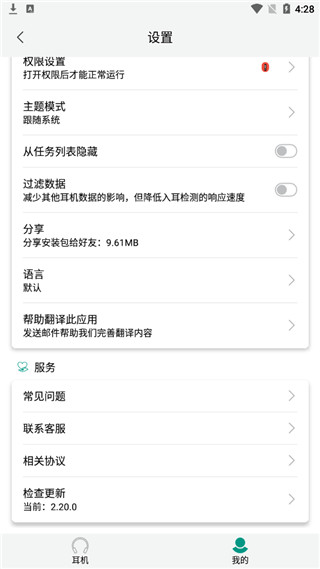
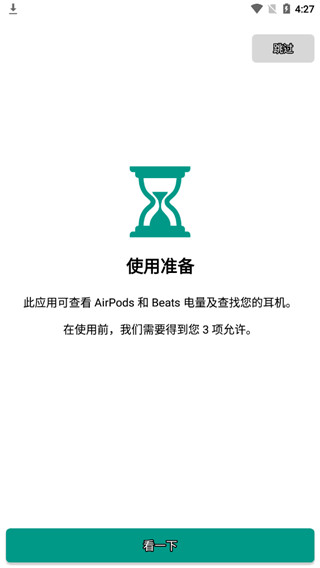
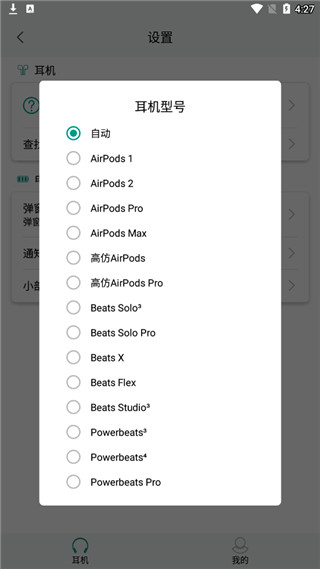
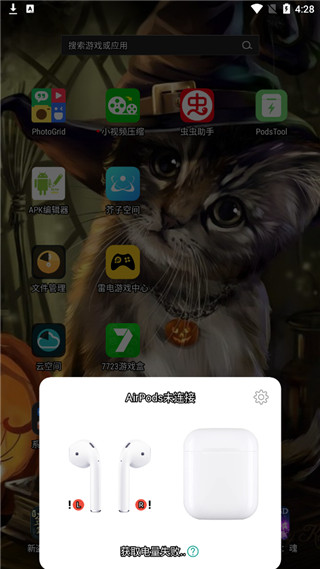
手里攥着AirPods却用着安卓机,总感觉少了点灵魂?PodsTool就是来解决这个尴尬的。它把苹果生态里那套好用的耳机交互搬到了安卓上,不管是初代豆子还是最新的Max,连上后开盖就有熟悉的弹窗,左右耳和充电盒的电量在状态栏、下拉菜单甚至桌面上都能瞅见。平时摘下耳机自动停歌、找不到耳机时瞄一眼地图,这些原本在iPhone上才有的便利,现在动动手指就能在安卓上搞定,不用折腾复杂的设置。
1、不想每次都进设置看电量?这玩意儿能把数字挂在你最常用的地方,通知栏顶部的图标、锁屏界面的小组件,还有下拉快捷开关里,随时抬眼就能看见。
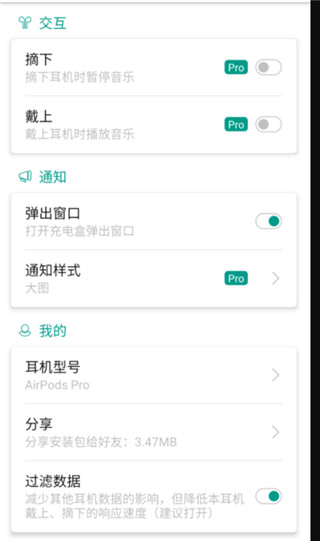
2、除了看电量,它还藏着不少实用的小开关。比如模拟iOS的入耳感应,耳机一摘音乐就歇会儿;要是把耳机落哪儿了,打开地图还能瞅瞅大概方位,顺手还能改改双击切歌的逻辑。
3、有时候耳机没在盒子里,或者盒子没电了,界面会稍微有点变化,只要有一边耳机塞进耳朵,相关的状态数据还是会尽力给你报出来。
4、嫌打开App麻烦?平时完全可以把它扔在后台,靠通知栏的常驻信息盯电量就行,这也是最省电的玩法。
1、打开软件主界面,两只耳机和充电仓的电量百分比清清楚楚,心里有个底,啥时候该充电不用瞎猜。
2、真找不着耳机了别急,点开内置的地图视图,最后连接的位置会标出来,顺着找能少绕几圈路。
3、不用进App,直接在手机屏幕顶端往下滑,那个小小的耳机图标就在那儿挂着,点一下还能看详情。
4、以前总担心充电盒没电,现在盒子剩多少电也一目了然,出门前扫一眼就知道要不要带线。
5、甭管你用的是小米、华为还是三星,装上去基本都能跑,界面干干净净没乱七八糟的广告,看着舒心。
6、交互逻辑很简单,没那么多层叠的菜单,点哪里有什么反应都很直观,拿起来就能玩转。
1、先把在本站下的PodsTool装上,第一件事就是去系统设置里给它个“特权”——关掉电池优化,不然系统为了省电把它杀后台,弹窗就看不到了。
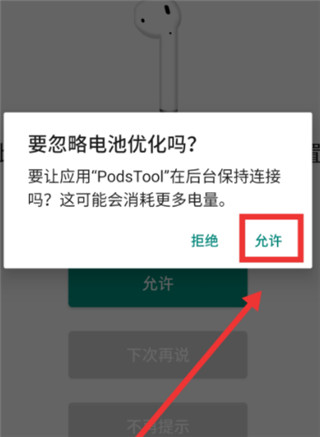
2、接着把你的AirPods跟手机配对好,这时候别急着开盖,等个几十秒,再掀开充电盒盖子,屏幕上就会蹦出连接提示。
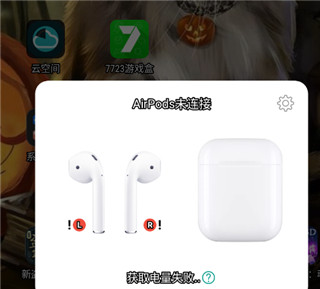
3、剩下的交给软件就行,它会自动读取耳机的广播数据,稍等片刻,弹窗里就会显示出具体的电量数字。
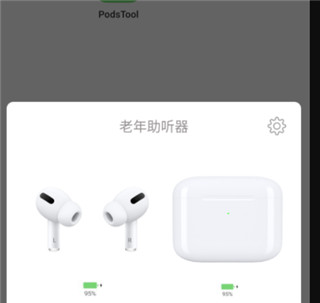
4、想用摘耳机自动暂停?去设置里把入耳监测打开,这功能用习惯了真的回不去,就像iPhone那样灵敏。
看不到电量数字:
先看看手机系统是不是安卓5.0以上,耳机能不能正常出声。进软件设置里核对下型号有没有选错;还得去系统权限管理里把“位置信息”改成始终允许,顺便把GPS开关打开。都不行的话,试试重启软件或者手机。
开盖没弹窗:
去系统设置里搜一下“悬浮窗”或者“在其他应用上层显示”,把这个权限给到PodsTool;同样别忘了关掉电池优化。如果还不行,进App里走一遍那个自动弹窗的引导流程。
买了专业版还是提示没解锁:
先退出账号重登试试。不管用的话,找到支付成功的订单号,去软件里的恢复购买页面粘贴进去手动激活。注意别把耳机序列号当成订单号填进去了。
入耳检测不灵或者慢半拍:
这功能得建立在能读到电量的基础上。检查下位置权限是不是给了“始终允许”;再看看你用的音乐播放器,把那个“与其他应用同时播放”的选项关掉。对了,如果是华强北版本的耳机,偶尔延迟大点也算正常。
电量老是跳或者只显示5%、10%这种:
附近可能有人也开了AirPods,信号串了。进设置把“过滤数据”勾上,或者把型号选得更精准些。AirPods本身传出来的数据就是按5%一档的,想看精确到1%的数字,得开启“精准电量模式”。

心够智家手机客户端常用工具 64.74Mv3.4.3安卓版
详情
好青松官方版正版常用工具 77.10Mv1.0.1安卓版
详情
猿爸爸学生手机管理官方版常用工具 56.98Mv2.3.2安卓版
详情
podstool软件常用工具 18.56Mv2.37.1.1安卓最新版
详情
ST手游盒子app安卓版常用工具 51.68Mv2.7
详情
vivo快应用app常用工具 122.98Mv1.20.6.401安卓官方版
详情
oralbapp官方软件常用工具 221.31Mv10.7.1安卓版
详情
小鹏定位助手免费版常用工具 63.1Mv2.8.8最新版
详情