欧堡物联appv1.0.63安卓版
大小:126.02MB语言:简体中文
类别:常用工具系统: Android
更新:2026-07-08 09:55:50
大小:126.02MB语言:简体中文
类别:常用工具系统: Android
更新:2026-07-08 09:55:50
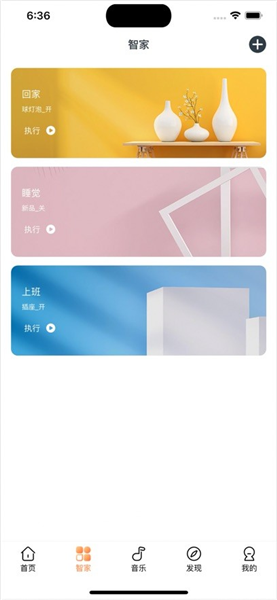
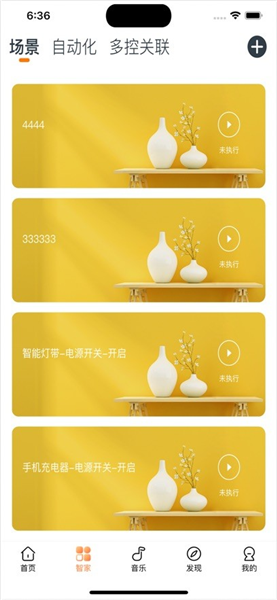
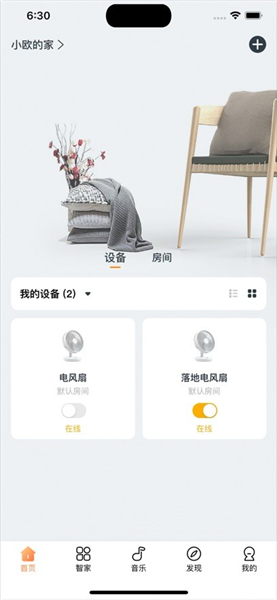
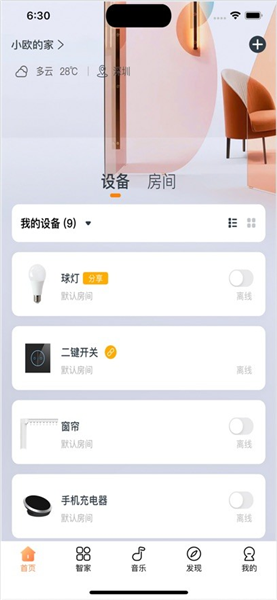
欧堡物联app是把家里智能电器聚到一起管的手机端控制器,灯泡、插座、窗帘电机、空调面板、摄像头都能绑进来,出门在外手机上瞄一眼各设备是在线还是断电,顺手点开空调预热或关掉忘关的灯。最实用的是情景联动——设个"离家模式"一键切断非必要电源、"回家模式"自动亮厅灯开新风,按生活习惯搭几套方案,早晚省掉一堆手动操作。
1、情景方案随便拼,比如"观影模式"=关主灯+降帘+开氛围灯,按你作息习惯组合,不用挨个戳设备。
2、接入的硬件出厂前都跑过稳定性测试,连Zigbee和WiFi双模设备也做了重连补偿,不容易莫名掉线。
3、控制权可分享给室友或家人,各用各的账号登进来都能控同一屋子的设备,不用互传密码。
4、开关、调光、色温、风速这些常用指令全做成大按钮,上划下划就能调,老人点两下也明白。
【智能家居】
把音响、灯具、窗帘、空调、监控探头、NAS影音柜统统挂在同一张物联网下,一个APP统管,打破单品各自为政的孤岛。
【智能灯泡】
支持色温亮度无级调节的LED智能球泡,比传统白炽灯省电90%以上,还能随情景切换冷暖氛围。
【智能插座】
老电器插上去就能手机通断电源、看实时功耗,配合定时任务把饮水机、热水器设成用前自动上电,安全又节电。
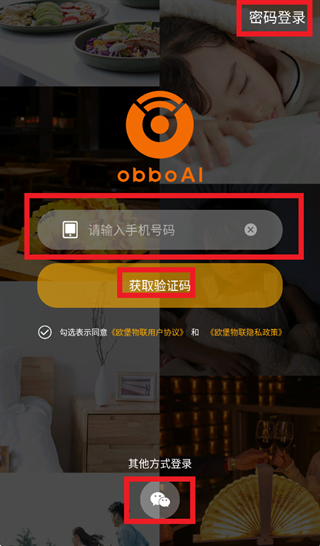
1、装好后打开,新用户拿手机号注册登录,老用户直接登;
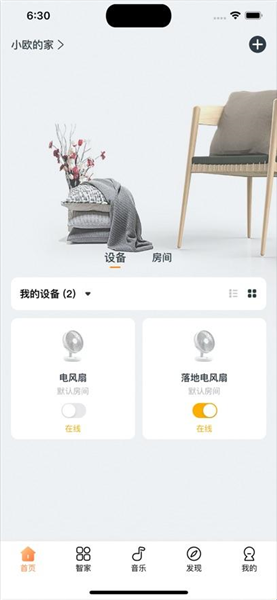
2、首页以房间为单位展示已绑设备,离线在线状态一眼辨,点图标就是开关,长按进详细参数(亮度、色温、风速等);
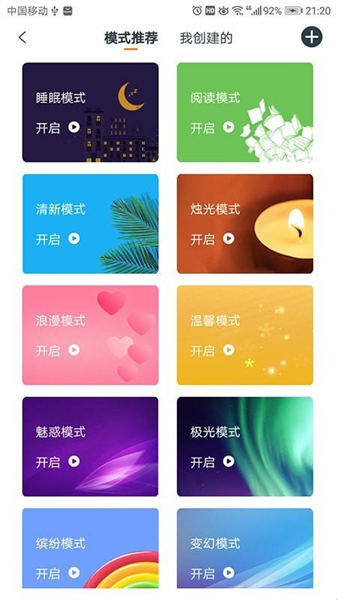
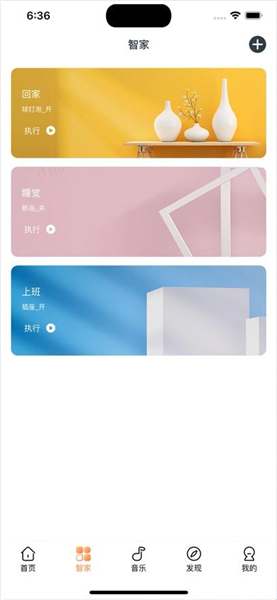
3、底部切"模式"板块,预设的离家/回家/睡眠模式在这,也能点+自建新联动组合;
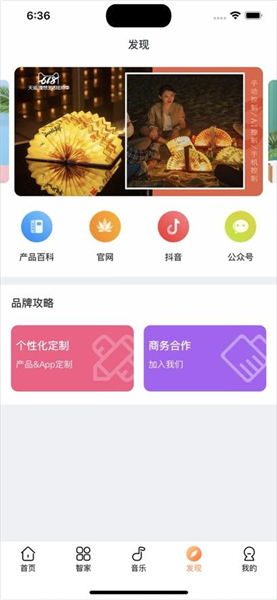
4、"发现"页有产品百科和使用贴士,帮新手快速弄清各硬件怎么配网、怎么设自动化;
5、"智家"板块是所有自定义场景的总控制台,新建场景时勾选参与设备及要执行的动作,保存后一键触发。
1、设备互联:兼容WiFi、Zigbee、Bluetooth协议,智能灯具、插座、窗帘、中央空调面板、门锁摄像头都能添加进家庭组。
2、远程控制:外勤时开APP就能查设备状态并下发指令,忘关取暖器点一下断电离家也安心。
3、情景模式:多设备动作打包成一个宏,点"晚安"自动关公区灯、锁门、开卧室夜灯,一步到位。
4、定时任务:给浇花器设早八喷、给热水器设下班前一小时通电,按星期循环或单次执行都行。
5、设备分享:生成邀请码或绑手机号,把指定房间或指定设备的控制权开放给同住人,可设只读或全权。
6、产品选购:内置商城入口,兼容配件(网关、继电器模块)和全新智能单品可直接看介绍下单。
1、首次进APP选"+添加设备",按设备类型挑连接方式(WiFi快连/Zigbee网关配对等);
2、让设备进配网状态(通常长按开关键至指示灯快闪),用APP扫设备机身二维码或手动选型号完成握手;
3、绑定成功后回到设备列表就能实时操控,不满意默认排序可拖拽调整;
4、绑设备时顺手建房间(客厅/卧室/厨房),把对应设备拖进去归类,后期按房间批量控制更清晰;
5、去场景中心添加自定模式——选触发条件(手动/定时/传感器)→勾参与设备→设各设备目标状态→保存,这套逻辑吃透后整个家就智能化了。
1、无法添加智能设备?
答:先确认设备指示灯在快闪(配网模式),手机务必连2.4G WiFi(多数IoT设备不支持5G);重启路由器和设备后再按APP引导逐步配对;核对硬件支持WiFi/Zigbee/Bluetooth且固件不是太老的版本,必要时先OTA升级。
2、设备频繁离线或控制延迟高?
答:检查设备距路由器别超过两堵承重墙;进路由器关掉AP隔离;把APP和设备固件更到最新(Android≥1.0.62/iOS≥1.0.0);人多时重启下路由器,设备始终连2.4G频段。
3、远程控制设备无响应?
答:先确认家里外网没断、设备在线绿灯;账号登录态正常的话点"同步数据"刷新;去设备管理里删掉重绑或重启设备电源再试,通常能恢复。