小米智能存储最新版v1.0.1.271 安卓版
大小:120.16MB语言:简体中文
类别:常用工具系统: Android
更新:2026-07-14 16:15:41
大小:120.16MB语言:简体中文
类别:常用工具系统: Android
更新:2026-07-14 16:15:41
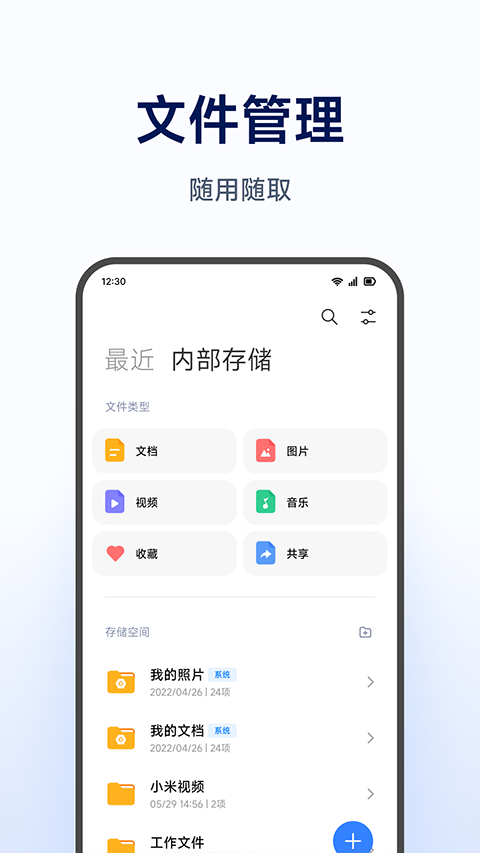
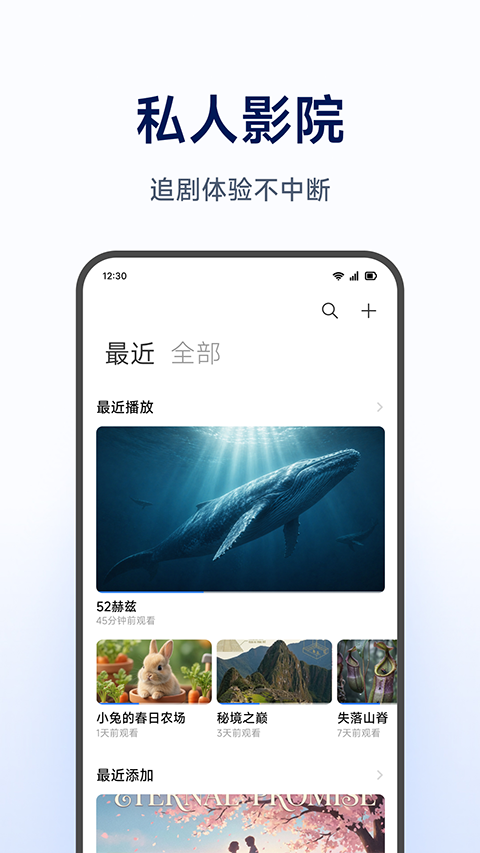
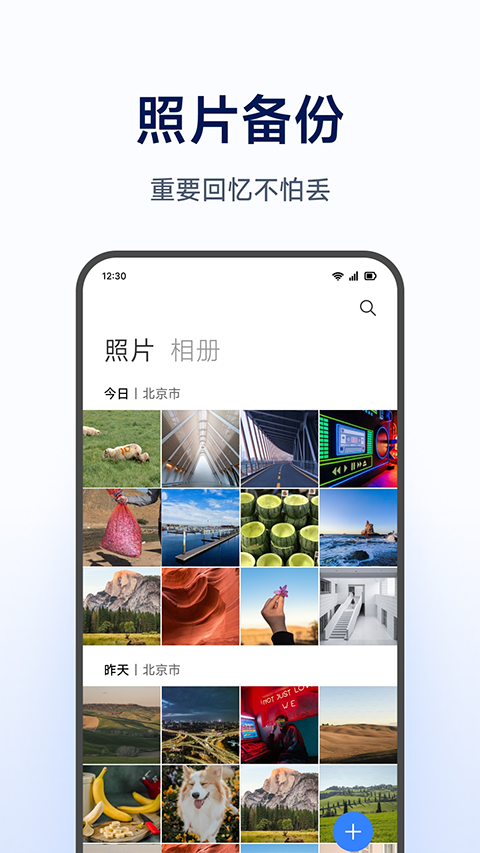
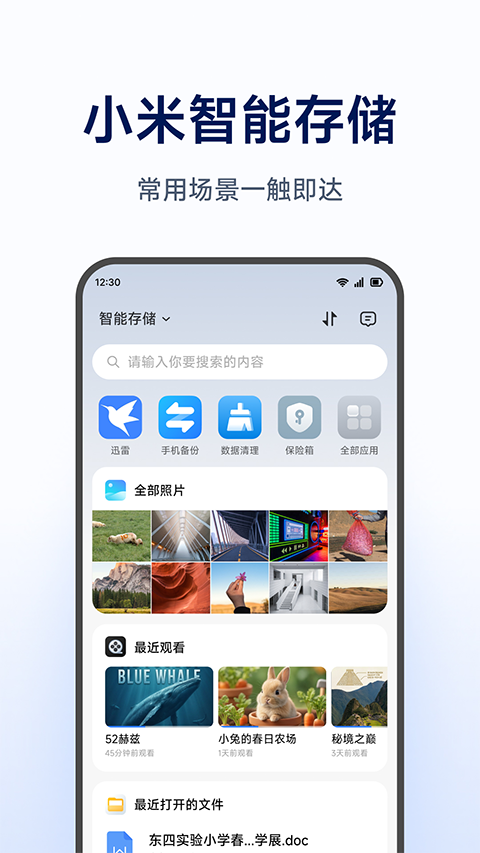
小米智能存储是小米自家出的NAS管理工具,专门用来伺候家里的那台智能存储设备。有了它,手机里的照片视频就能自动往回迁,腾出本地空间的同时,原图画质一点不打折。最舒坦的是它自带的私人影院,自己存的电影电视剧不会被莫名其妙和谐掉,还能自动把影片信息刮削成海报墙,躺沙发上用平板或电视点开就看,体验跟流媒体会员没两样。
1、相册自动搬家
手机连上WiFi后,新拍的照片和视频会自动往设备里存,不用手动插线倒腾,手机内存常年宽裕。
2、全平台打通
不管手里是小米手机、iPhone还是Windows电脑,只要装了App或 mapped 网络驱动器,家里的文件随手就能调出来。
3、外网穿透访问
出差或者旅游在外,不用折腾繁琐的内网穿透设置,打开App就能直接翻家里的老照片或者调取工作文档。
4、全家共享空间
给家里老人小孩开个子账号,大家的照片都存在一起,过年过节翻翻全家福,不用在微信群里互相甩压缩包。
5、智能分类检索
系统会自动识别照片里的人物、地点和事物,想找去年在海边的日落照,搜“海边”就能秒出结果。
6、私人流媒体库
下载的蓝光电影放进去,App会自动匹配封面和简介,生成类似Netflix的浏览界面,看着很高级。
7、物理级隐私保护
数据实实在在地存在你家里的硬盘里,不经过第三方云盘服务器,不用担心商业机密或个人隐私泄露。
1、先把APP打开并登录账号,主界面会有明显的设备添加入口等着你。

2、跟着界面的动态指引,长按NAS机身背后的复位键,等指示灯开始闪烁就说明设备进入待命状态了。

3、拿出一根网线,一头插路由器LAN口,一头插NAS网口,这是保证传输稳定性的关键一步。

4、手机App会自动扫描局域网内的设备,点一下确认,绑定成功后就能像操作本地文件夹一样管理硬盘里的数据了。

1、手机空间急救
手机弹出“存储空间已满”烦人提示时,打开自动备份,把相册和微信里的大文件一股脑迁到NAS里,瞬间腾出十几个G,而且原图无损,回头想看随时调。
2、移动办公接力
在公司电脑上没写完的方案,存进NAS,回家路上用手机就能接着改,或者在家用平板调出资料给客户演示,数据流转像在同一个电脑上一样顺滑。
3、家庭影音中心
把囤积的4K电影、纪录片放进NAS,App会自动整理成精美的海报墙,晚上一家人围坐在电视前,用电视自带的文件管理器或者直接投屏,享受私人影院待遇。
4、家庭记忆仓库
创建家庭共享相册,老婆拍的宝宝视频、老公拍的风景照、爸妈拍的聚会照,全都存在一个地方,每个人都能往里添,也能随时翻看,避免了微信群发图被压缩成马赛克的尴尬。
5、私密档案保险箱
身份证扫描件、房产证照片、公司合同PDF这类敏感资料,别往公共网盘放,存进NAS的加密文件夹,物理隔离,安全感拉满。
第一次怎么绑定设备?
先给NAS插好硬盘、网线和电源。注意!要在米家APP里点右上角的“+”号,搜索“Xiaomi智能存储”进行添加,而不是在这个“小米智能存储”管理App里直接搜。管理App是用来管文件的,初始化绑定得去米家。
网络连接有啥讲究?
强烈建议用网线把NAS和路由器连起来。虽然理论上支持无线,但传大文件或者看4K电影时,有线连接的稳定性不是WiFi能比的,能避免看电影看到一半卡成PPT。
搜不到设备或者添加失败咋办?
先确认手机和NAS是不是连在同一个路由器的网络下。再看一眼NAS身上的指示灯:蓝色常亮代表一切正常;如果是红色或橙色常亮,多半是硬盘没插稳或者网线没插好,检查一下物理连接。

百度畅听版最新版常用工具 85.37Mv6.99.0.92安卓版
详情
鲁大师AiNAS私人终端官方正版常用工具 91.76Mv1.1.23安卓版
详情
车来了实时公交查询软件手机版常用工具 81.24Mv7.4.8安卓版
详情
圆周旅迹app安卓版常用工具 106.62Mv5.2.0
详情
BilldDesk官方正版常用工具 45.17Mv0.516.0安卓版
详情
高德地图手机版常用工具 157.1Mv16.20.0.2022安卓版
详情
高德打车app客户端常用工具 157.1Mv16.20.0.2022安卓版
详情
十六番旅行app官方正版常用工具 90Mv9.4.9安卓版
详情