
一键录屏大师appv1.4.1安卓免费版
大小:57.5MB语言:简体中文
类别:常用工具系统: Android
更新:2026-06-28 10:06:52
大小:57.5MB语言:简体中文
类别:常用工具系统: Android
更新:2026-06-28 10:06:52





想把手机里的精彩瞬间留下来?这款一键录屏大师专门负责抓取屏幕上的动态画面,不管是打排位时的神操作,还是老师讲课的重点板书,都能原原本本记下来。它还贴心地把前置镜头和麦克风通道打通了,一边录屏幕一边露脸说话,录完直接在软件里剪裁配乐,不用满桌面找剪辑软件,一条龙搞定素材处理。
横竖切换不纠结
刷短视频习惯竖着拿手机,玩游戏又得横过来,这软件在开录之前就能随手掰正方向。录出来的片子比例刚好卡在舒服的位置,发朋友圈还是传平台,看着都不别扭。
画质音效自己定
担心手机空间不够用?可以从几个档位的清晰度里挑一个合适的。想不想把环境音录进去也随你,需要安静的演示就关掉麦,想边操作边唠嗑就开着,怎么顺手怎么来。
露脸解说一步到位
做游戏复盘或者教长辈用软件的时候,光有画面不够生动。它能把前置摄像头的影像嵌进屏幕里,表情动作全都能看见,这种带人声带表情的教程,谁看了都说清楚。
内置修整省心省力
录完了发现头尾有多余的?不用切出去找别的APP,直接在这儿掐头去尾、调整倍速,再挑首合适的BGM垫底,几分钟就能弄出一条成片。

1、第一次点那个大圆点准备开录时,手机会跳出来提醒,说这软件还没拿到“进场许可”,其实就是系统层面的录屏权限还没给开。
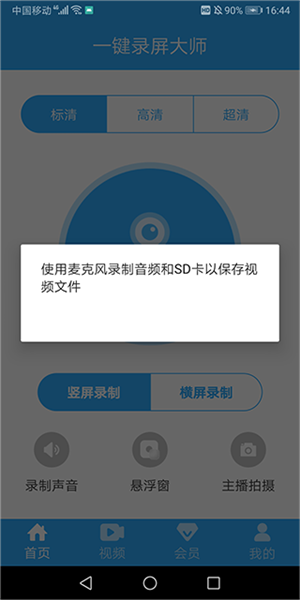
2、这时候别急着退,先点一下界面上跟“声音采集”相关的选项,这是引导你去打通权限的关键一步。
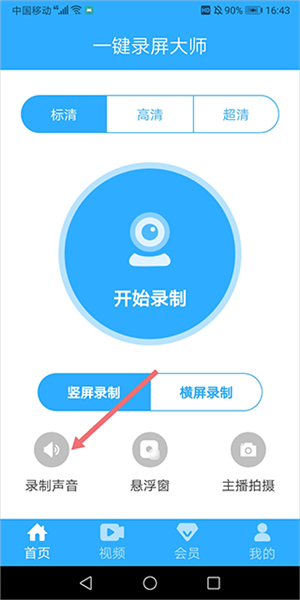
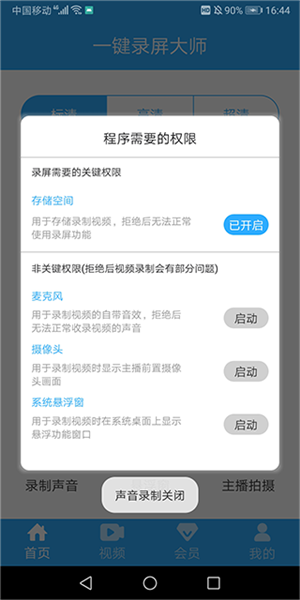
3、跟着弹窗指引进到权限管理页,把悬浮窗、存储空间、麦克风这几个开关统统拨到右边。
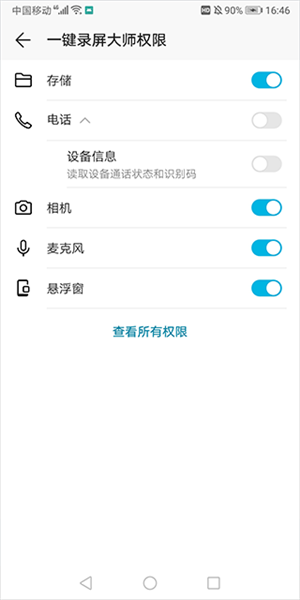
4、有时候麦克风的开关是灰的,点不动。这种情况得退出软件,去手机系统的“设置”里,找到应用管理,搜到这个录屏工具,手动把麦克风权限放行。
5、等所有需要的权限都亮起绿灯,再回到软件首页,这时候界面就恢复正常状态了。
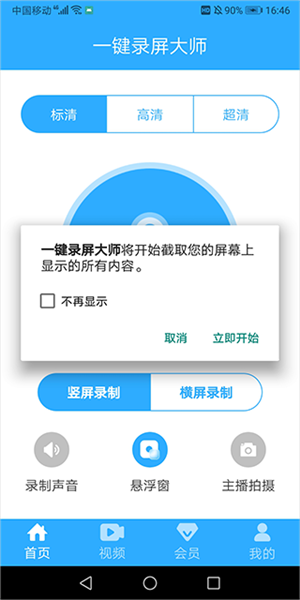
6、再次点击中间的录制键,倒计时结束就开始干活,屏幕上的所有操作都会被忠实地记录下来。
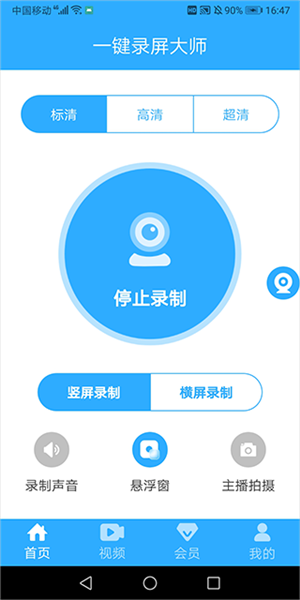
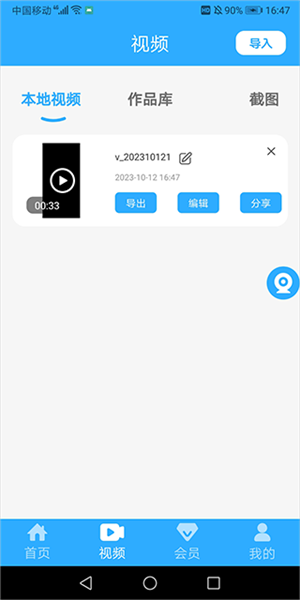
7、事情办完后点停止,视频会自动跳转到预览页。觉得哪儿不顺眼就直接用里面的小工具修剪,满意了就存进相册发给朋友看。
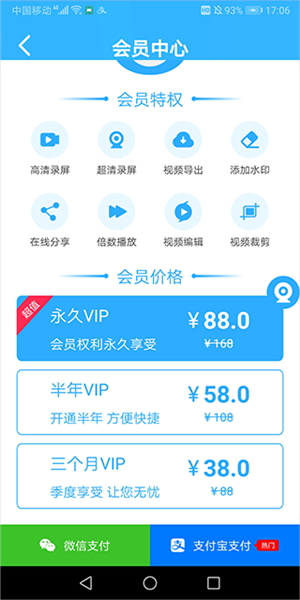
平时拿来录个几分钟的小片段,或者在软件里剪两下,这些都是不花钱的。但要是想把成品保存到手机相册,或者分享到社交平台,就得走会员通道了。开了会员不仅能随便导出,还能用上最高清的画质,具体资费在软件里的充值页面看得明明白白。
Q:录完回放发现没声音咋整?
A:先看看录制前是不是忘了勾选收音选项,再去后台瞅瞅有没有别的软件霸占着麦克风。实在不行清一下媒体缓存,重新录一遍试试。
Q:想露脸但是小窗口出不来?
A:八成是相机权限被拦住了,去设置里检查下。还有可能是别的拍照或美颜软件正在运行,把它们关掉再重启这个录屏工具一般就好了。
Q:明明显示保存成功了,相册里却找不到?
A:别急,进软件的个人中心看看默认的存储路径,对照着去文件管理器里搜。或者清理下缓存重启软件,让素材列表刷新一下。
Q:录出来的画面发黑或者糊成一团?
A:试着把手机里那些花哨的动态壁纸或者视频特效关掉,清一下录屏的缓存数据。如果是老版本,建议更新到最新的安装包,修复一下渲染的问题。