anyviewer手机版v4.1.0安卓版
大小:56.11MB语言:简体中文
类别:常用工具系统: Android
更新:2026-03-17 15:06:58
大小:56.11MB语言:简体中文
类别:常用工具系统: Android
更新:2026-03-17 15:06:58


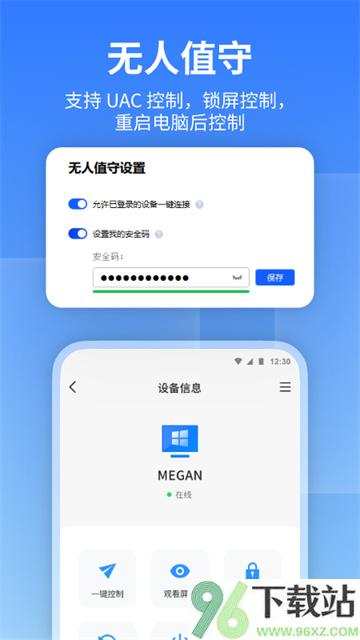
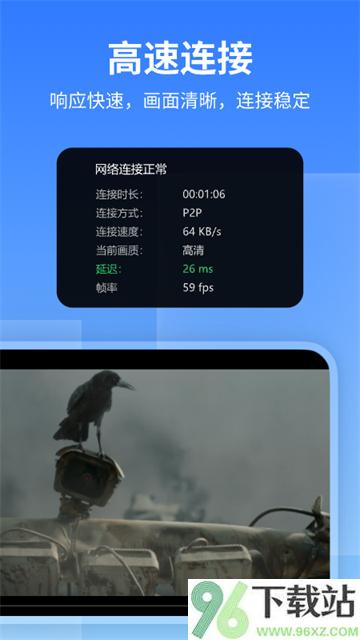
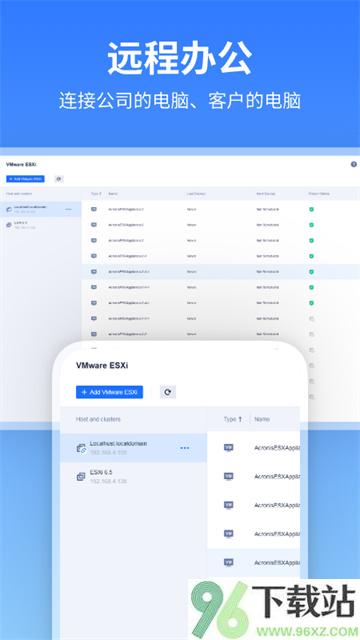
AnyViewer手机版是一款专为安卓用户打造的远程控制工具,让你用手机就能轻松操控家里的电脑或办公室主机。它不仅支持跨平台连接Windows、Mac和Linux系统,还内置多重安全机制,比如高强度加密传输、访问密码保护以及IP黑白名单管理,确保你的远程操作既安心又高效。更贴心的是,它自带虚拟鼠标、屏幕旋转、电源控制等实用功能,配合流畅的文件互传能力,真正把桌面搬到了掌心。
1、安全防护更到位
数据全程通过TLS 1.2协议和AES-256加密技术传输,连登录验证都加了双重保险,隐私信息不容易被截获或泄露。
2、操作逻辑更顺手
界面设计清爽直观,第一次用也能快速搞懂怎么连设备、怎么控制,不用翻教程就能直接上手干活。
3、远程办公更省事
不管是临时处理文件,还是帮同事解决电脑问题,打开App点几下就能连上目标机器,省去了来回跑的麻烦。
4、功能迭代更贴近需求
开发团队会根据用户反馈不断调整优化,新点子常常来自一线使用者的真实体验,让软件越用越合心意。
5、细节打磨更用心
从交互反馈到视觉布局,处处考虑实际使用场景,目标就是让用户觉得“这工具真懂我”,建立起长期信赖感。
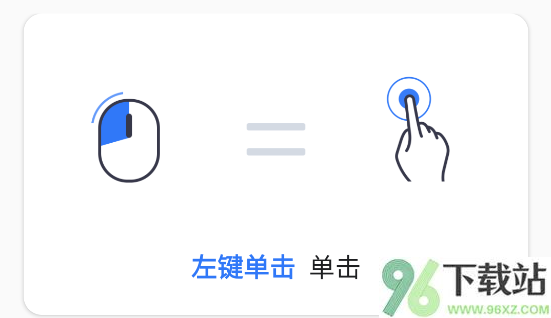
1、单点一下屏幕——相当于鼠标左键单击
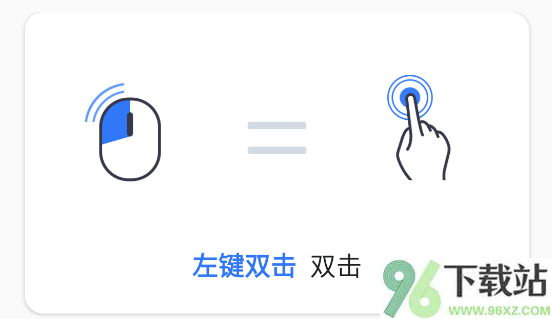
2、快速点两下——触发左键双击操作
3、按住不放约半秒——进入框选或拖动模式,适合移动窗口或选中区域

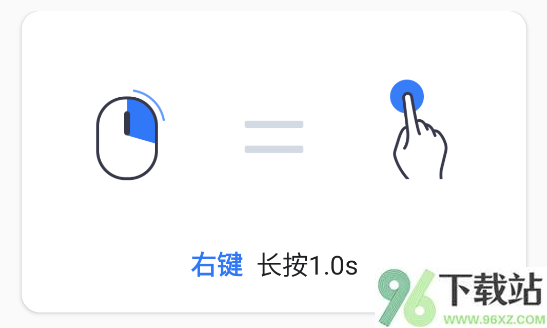
4、长按一秒左右——模拟鼠标右键,弹出上下文菜单
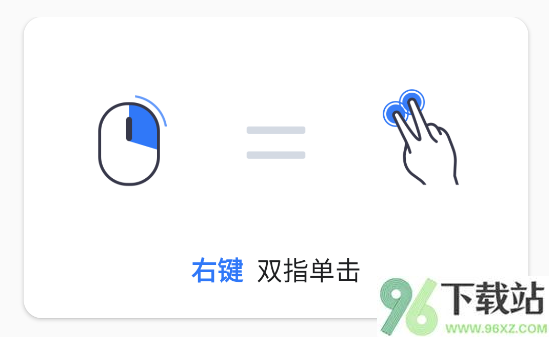
5、两根手指同时轻点一次——同样能唤出右键菜单,适合习惯多指操作的人
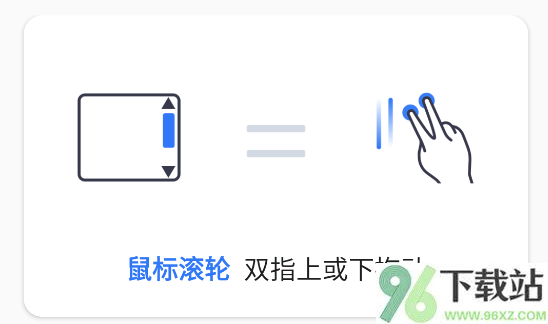
6、上下滑动两根手指——相当于滚动鼠标滚轮,浏览网页或文档更顺滑
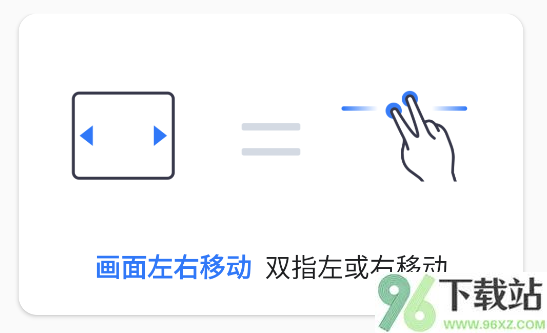
7、左右平移双指——横向移动整个远程画面,方便查看宽屏内容
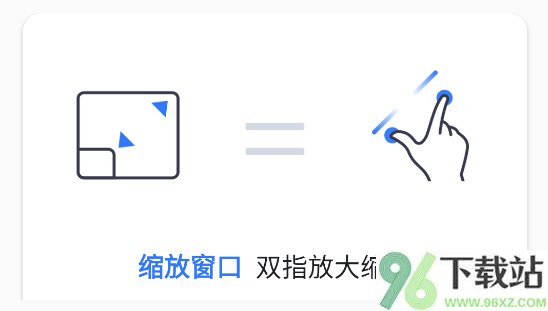
8、双指张开或捏合——自由缩放远程桌面视图,看清细节或概览全局都随你
1. 登录账号后,只要名下绑定的设备没到上限,系统会自动把当前手机或电脑加进已绑定列表,省去手动操作。
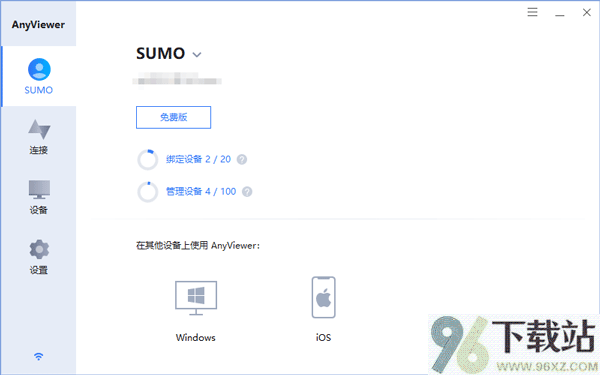
2. 如果账号绑定名额已满,新设备会暂时以“未绑定”状态出现在“我的设备”里,得先腾出一个位置才能正式绑定。
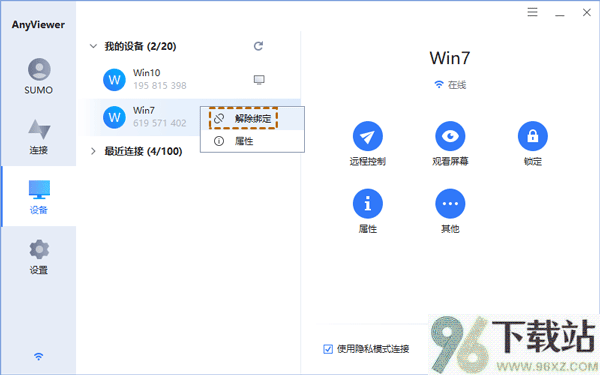
3. 想解绑某台旧设备?在设备列表里长按或点开菜单,找到“解除绑定”选项确认就行。
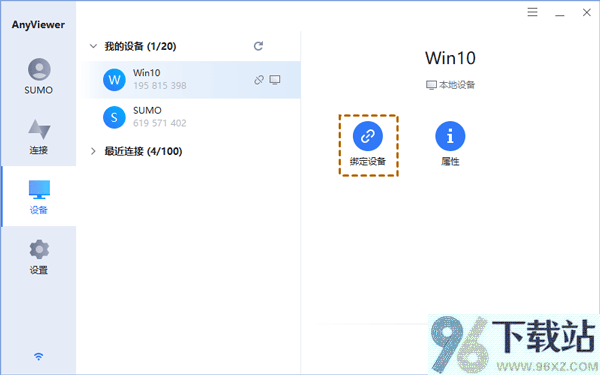
4. 手动绑定也很简单:登录后找到你想绑定的那台设备,点一下旁边的“绑定设备”按钮,马上就能生效。
v4.1.0版本
1、现在能和PC端(5.5.0版)及Mac端(3.5.0版)直接互传文件,不用再绕道第三方工具,传资料快多了。
2、远程控制界面全面焕新,视觉更清爽,按钮布局也更合理,操作起来节奏感更强。
3、新增自定义虚拟鼠标大小的功能,还能按需开关触控振动反馈,手感更贴合个人习惯。

360手机文件管理器常用工具 4.24Mv5.5.2 安卓版
详情
pure浏览器免费版常用工具 8.78Mv2.4.6 安卓版
详情
温州轨道手机版常用工具 43.72Mv02.05.0014 安卓版
详情
小猫爱车免费版常用工具 30.18Mv6.0.36安卓版
详情
百度捣谷二次元谷子软件最新版常用工具 42.15Mv3.2.00
详情
谷歌AIGemini3.0正版常用工具 2.86Mv1.0.913571982安卓版
详情
openutau歌姬声库安卓版常用工具 238.50Mv1.1.7
详情
brmai官方正版常用工具 15.62Mv1.8安卓版
详情