天翼校园客户端appv3.6.2020.21012101安卓版
大小:26.43MB语言:简体中文
类别:安全优化系统: Android
更新:2026-06-16 09:54:40
大小:26.43MB语言:简体中文
类别:安全优化系统: Android
更新:2026-06-16 09:54:40
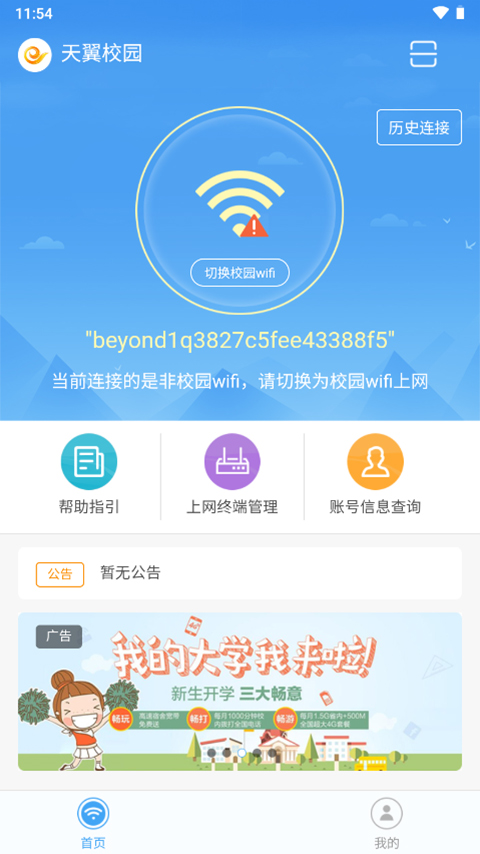
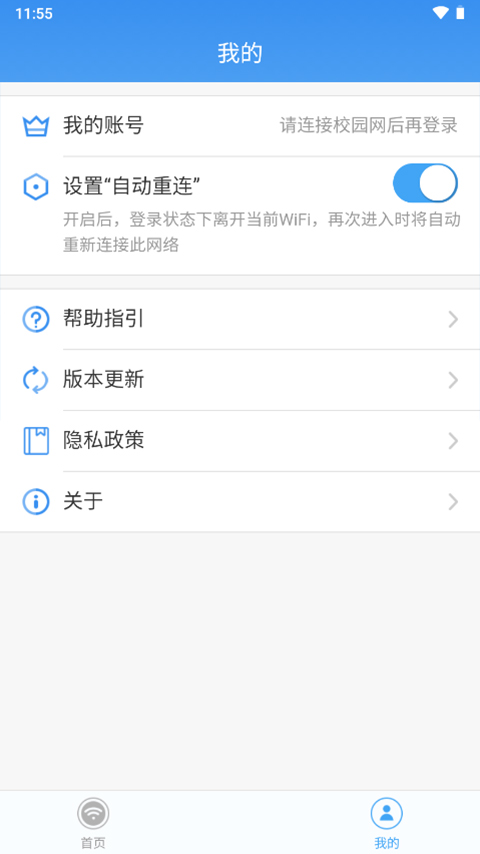
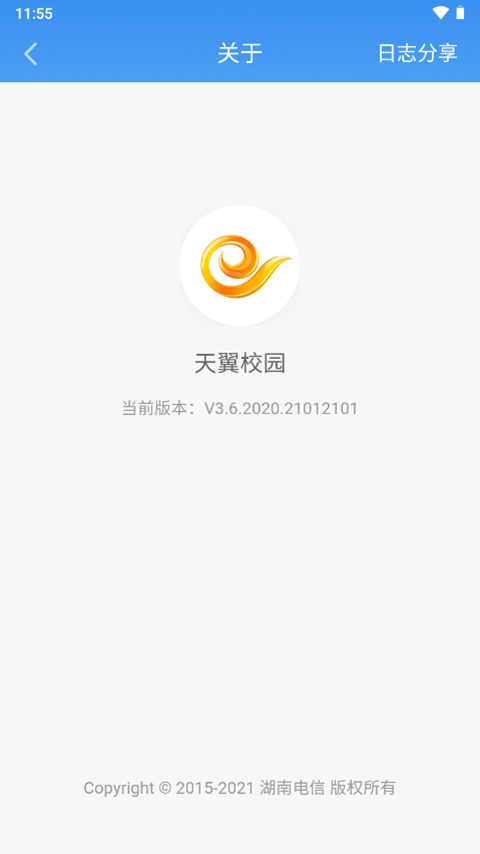
天翼校园客户端app官方版是中国电信面向高校网络环境推出的一款上网认证工具,主要用于校园网的登录与管理。打开应用后可以自动识别校园网络环境,完成拨号认证后即可使用校园宽带资源上网。它支持多种终端设备接入,包括手机、电脑、平板以及部分路由器场景,通过同一账号即可在不同设备上完成网络接入配置。除了基础上网功能外,还整合了一些校园相关服务,比如通知信息查看、账户充值、宽带办理以及生活类服务入口等内容,同时也会展示电信校园相关优惠活动与增值应用入口,整体更偏向校园网络服务与基础信息整合工具。
进入应用后需要先连接校园网络环境,通常在“我的”或登录入口页面会提示当前未完成网络认证,只有在已连接校园WiFi或有线校园网的情况下才可以进行账号登录操作。
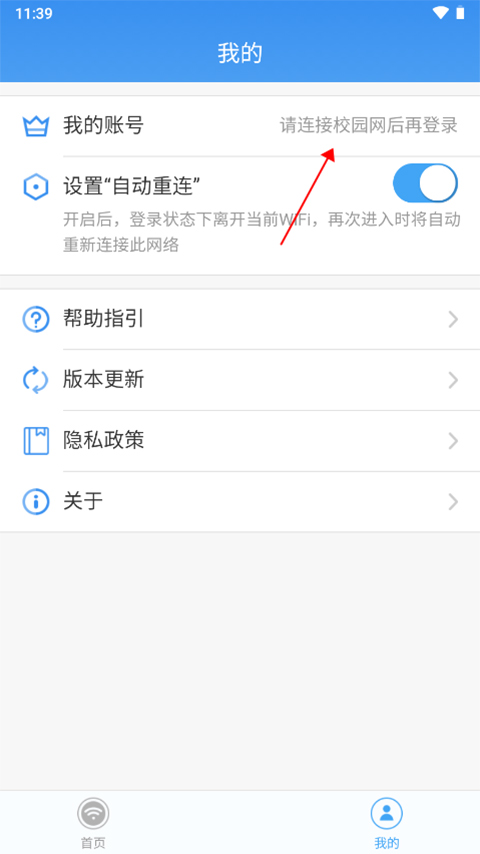
初始账号一般为 useradmin
初始密码通常为 admin
路由器基础设置流程
1、先将路由器接通电源,再用网线把电脑连接到路由器LAN口。
2、在浏览器输入192.168.0.1进入管理界面,默认用户名为admin,密码为空或默认值。
3、进入设置页面后选择上网方式,一般校园拨号环境选择PPPoE模式,并填写运营商提供的账号和密码。
4、设置无线网络名称与密码,建议开启WPA2加密方式以保证安全。
5、保存设置后重启路由器,将校园网线路接入WAN口即可正常使用。
路由器连接使用方法
1、将校园网线路接入路由器WAN口,再用网线连接电脑或设备。
2、等待指示灯正常闪烁,表示网络已建立连接。
3、连接路由器WiFi后,在浏览器输入管理地址进入设置页面。
4、根据网络类型选择自动获取或拨号方式完成上网配置。
5、设置无线密码后即可正常使用校园网络。
一、提示未授权功能不可用
通常与手机权限设置有关,比如存储、位置权限未开启,会影响日志保存、网络识别等功能。可以在系统应用权限管理中开启相关权限。
二、登录后自动断网
可能是应用被系统清理或后台限制,建议在手机设置中将其加入后台保护名单,同时检查是否被安全软件限制运行。
三、提示设备不支持
一般是因为在模拟器或非支持设备上运行,建议更换真实手机或官方支持终端使用。
四、提示未连接WiFi
需要先连接校园无线网络,并确保WiFi信号正常。如果无法识别,建议重新开启无线网络并重新连接校园热点。
五、提示请连接校园WiFi
说明当前网络不属于校园认证网络,需要确认是否连接到正确的校园热点,并检查IP是否正常分配。
六、提示非校园网络
可能当前连接的并非校园网络,建议确认WiFi名称与网络来源是否正确,必要时重新连接校园网络进行认证。
1、提供校园网络认证服务,帮助学生在校园环境中快速完成上网连接。
2、支持多设备统一账号使用,手机、电脑和平板都可以使用同一账号接入网络。
3、集成部分校园服务入口,如通知、充值以及宽带办理等基础功能。
4、提供操作指引与帮助说明,方便用户了解连接流程和使用方法。
 百度手机卫士官方版下载-百度手机卫士app下载 v9.26.21安卓最新版详情
 诺顿杀毒软件(Norton 360)手机版下载-诺顿杀毒软件客户端下载 v5.82.0.240226884安卓版详情
 李跳跳App最新版下载-李跳跳软件手机版下载 v2.6安卓版详情
 黄鸟抓包(HttpCanary)app下载安装-黄鸟抓包(HttpCanary)官方正版下载 v9.9.9.9安卓版详情
 雹app下载-雹冻结应用安卓版下载 v1.9.0最新版详情
 SD女佣专业(SD Maid SE)高级版下载-SD女佣安卓中文版下载 v1.5.1-rc0最新版详情
 wifi连接管理器app下载安装-wifi连接管理器手机版下载 v1.7.3安卓版详情
 商务数字认证软件下载-商务数字认证APP安卓版下载 v3.0最新版详情

北辞弱网安全优化 6.46Mv11.0
详情
天翼校园客户端app安全优化 26.43Mv3.6.2020.21012101安卓版
详情
MagiskDelta最新版本安全优化 20.15Mv31.0-kitsune
详情
DevCheck官方正版安全优化 19.07Mv6.41安卓版
详情
甲壳虫ADB助手最新版APK安装包安全优化 38.29Mv1.4.1
详情
X计划VIVO手机优化软件最新版安全优化 10.37Mv2.0安卓版
详情
Scene官方正版安全优化 25.75Mv9.1
详情
TosksBox官方正版安全优化 27.24Mv1.59
详情