
连连控app官方版v4.0.39.0
大小:49.25MB语言:简体中文
类别:安全优化系统: Android
更新:2026-06-06 12:47:56
大小:49.25MB语言:简体中文
类别:安全优化系统: Android
更新:2026-06-06 12:47:56
连连控(AskLink)app堪称跨设备远程控制的“全能选手”,界面简洁不花哨,却藏着硬核的远程技术。不管你是想在电脑上操控手机处理工作、用手机远程调试家里电脑,还是在多台设备间同步文件、搭建监控屏幕墙,它都能轻松搞定。支持安卓、iOS、Windows、macOS全平台互通,一个账号就能管理所有设备,哪怕网络环境一般,也能靠优化算法保证画面流畅、操作低延迟,真正打破空间限制,让办公娱乐随时随地无缝衔接。
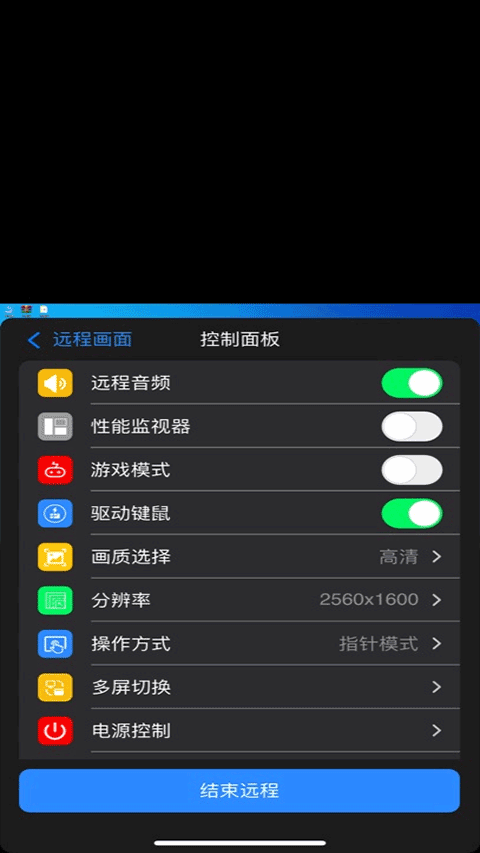
远程游戏丝滑体验:专为游戏场景优化,支持高清画质与低延迟传输,搭配高级鼠标模式和手柄映射,远程玩手游/端游时操作精准跟手,几乎感受不到异地控制的卡顿感。
多屏监控一目了然:屏幕墙功能可同时显示多台设备画面,适合运维人员批量管理服务器、家长监控孩子学习设备,或工作室集中管控多台手机,无需来回切换窗口,效率直接翻倍。
多设备同步高效协作:支持批量分发文件、同步设置参数,比如给10台测试机统一推送安装包,或把电脑剪贴板内容直接粘贴到手机上,省去反复传文件的麻烦,团队协作更省心。
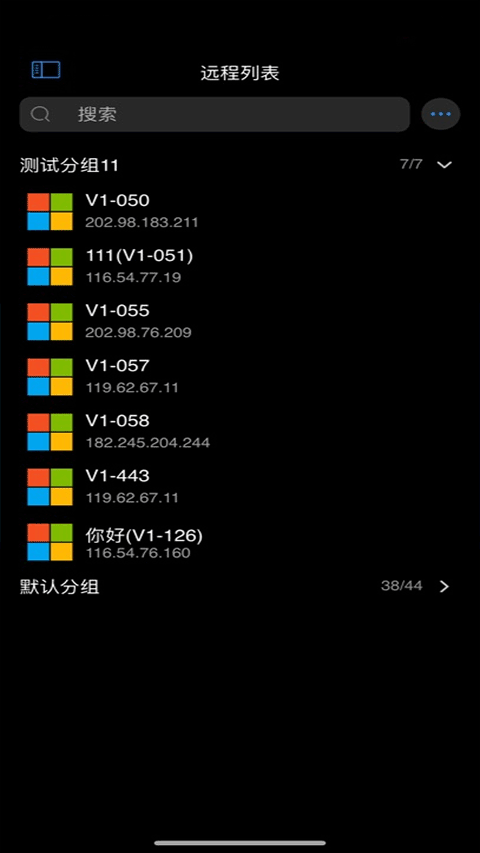
全平台账号无缝互通:在手机、电脑、平板上登录同一账号,设备列表自动同步,出门用手机控制公司电脑取文件,回家用电脑查看手机里的照片,跨设备切换毫无割裂感。
核心技术保障流畅安全:采用直通映射、动态异步捕捉等技术,弱网下也能稳定连接;同时内置多重隐私保护机制,远程操作全程加密,敏感数据不会泄露,用起来更安心。
在电脑和手机上分别安装连连控对应版本,完成注册并登录同一账号。
打开电脑版连连控,在主界面找到被控手机的设备ID和密码。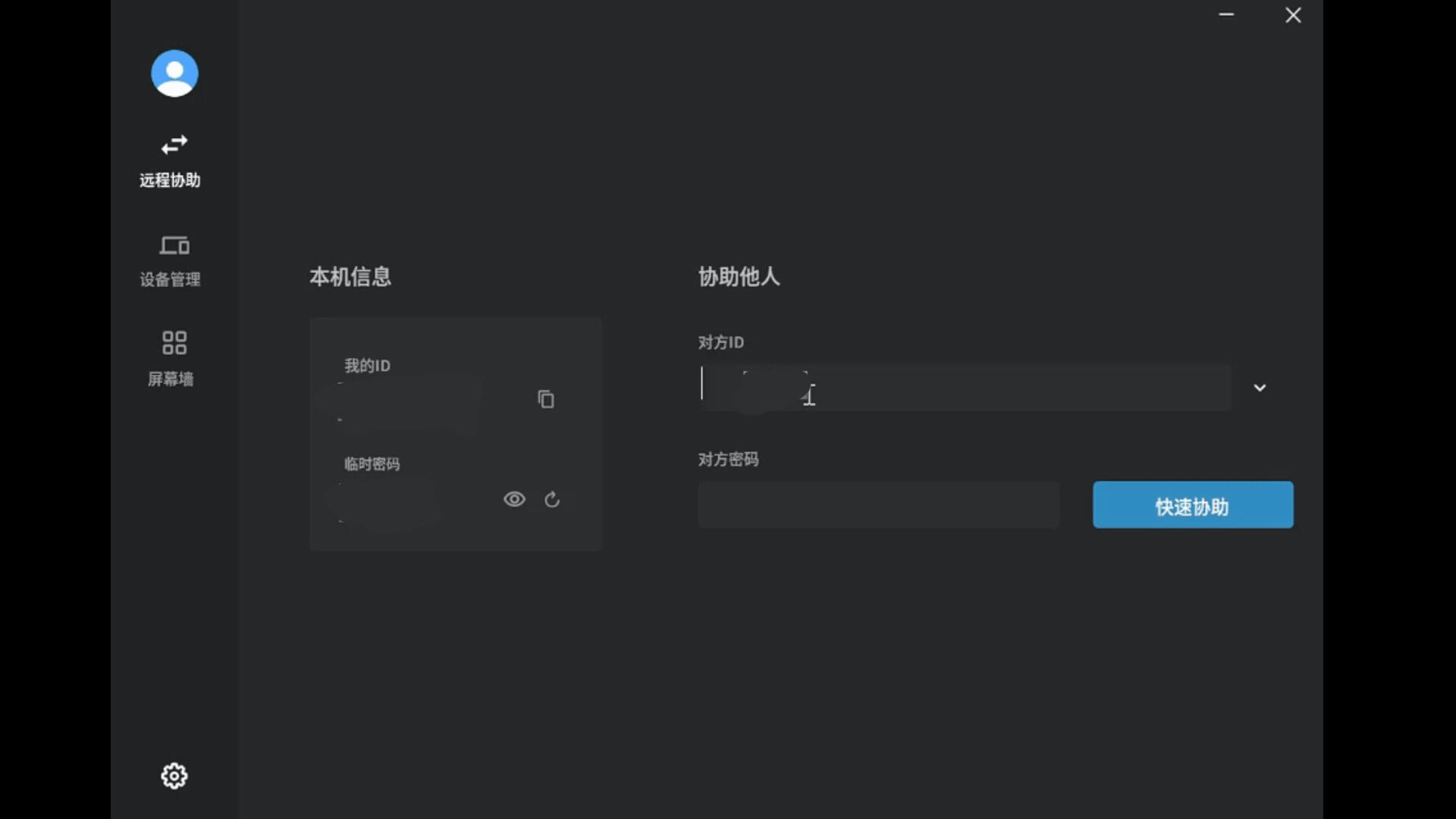
在手机端进入“设备管理”,确认电脑设备已显示在列表中。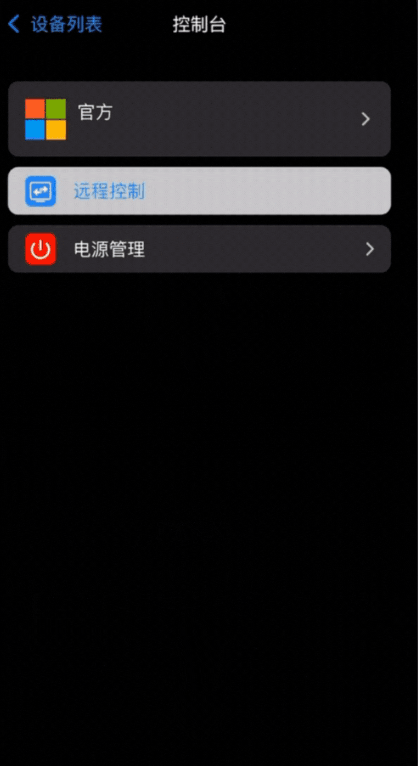
等待两端连接成功,手机端会弹出授权提示,点击允许即可。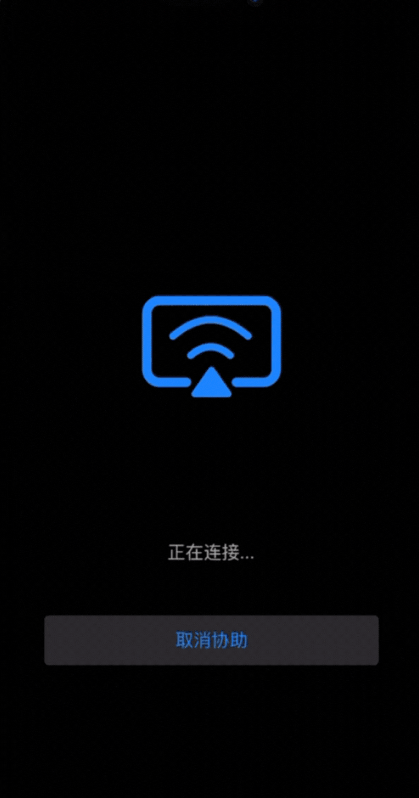
连接完成后,电脑端即可实时操控手机,支持触屏模拟、文件传输等操作。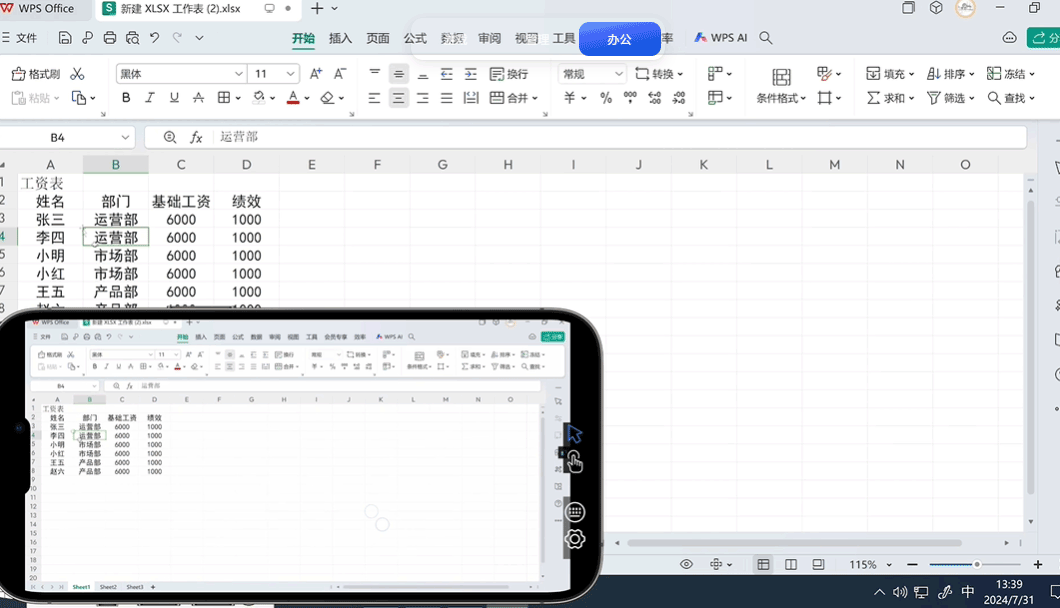
登录后进入“设备管理”页面,选中需要监控的设备。
右键点击设备,选择“添加到屏幕墙”→“我的屏幕墙”。
点击顶部“屏幕墙”标签,即可查看所有已添加设备的实时画面,支持拖拽调整布局。
普通共享中转线路 + 远程协助
控制端:移动设备2部、桌面设备3台
8Mbps基本画质 + 60帧4K超高清(限免)
快速文件传输 + 跨设备剪贴板同步
被控设备上限100台 + 5个会话标签
全球高速连接(限免)
注:屏幕墙功能免费开放,无需会员
会员权益全平台通用(Windows/macOS/iOS/Android)
标准版 ¥18/月:解锁高清画质、更多控制端数量
游戏版 ¥38/月:专属游戏优化、手柄映射、超低延迟
专业版 ¥68/月:企业级功能、无限设备管理、优先技术支持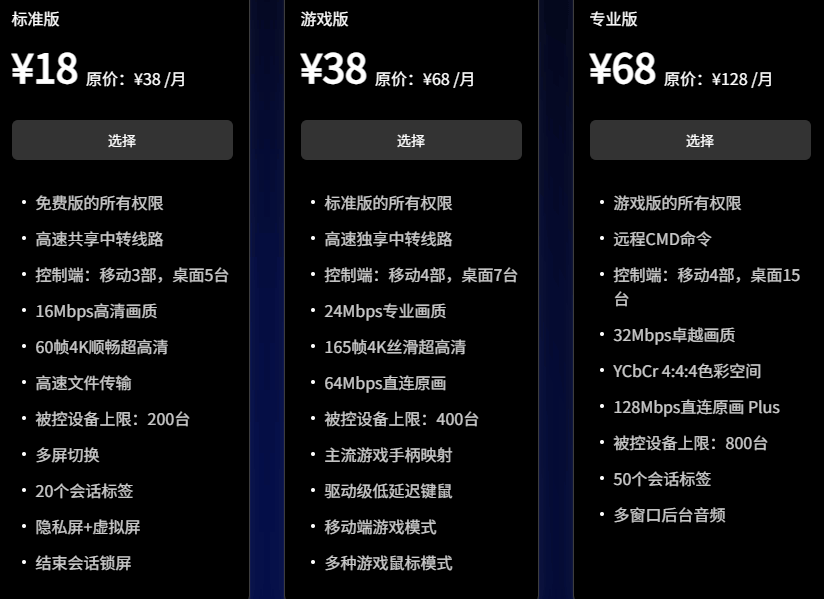
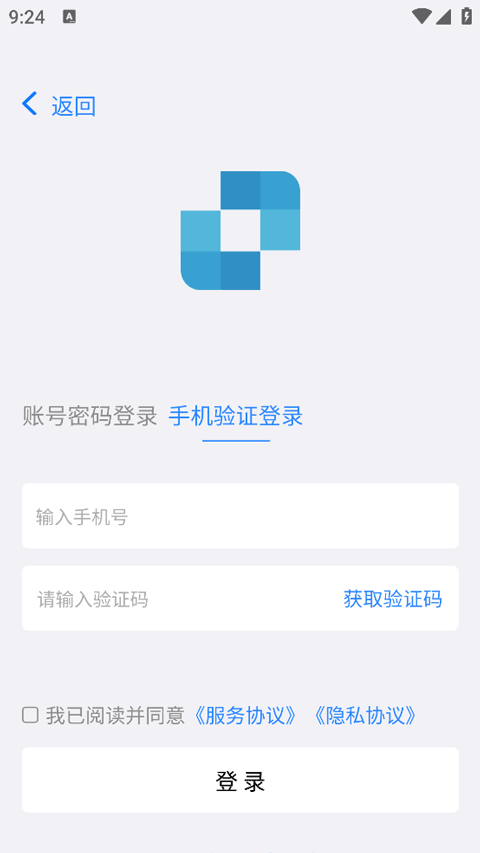
注册登录:点击“立即注册”填写手机号+密码,或用手机验证码快捷登录;已有账号直接输入凭证即可。
重置密码:登录页点“忘记密码”,通过手机号验证后重新设置新密码。
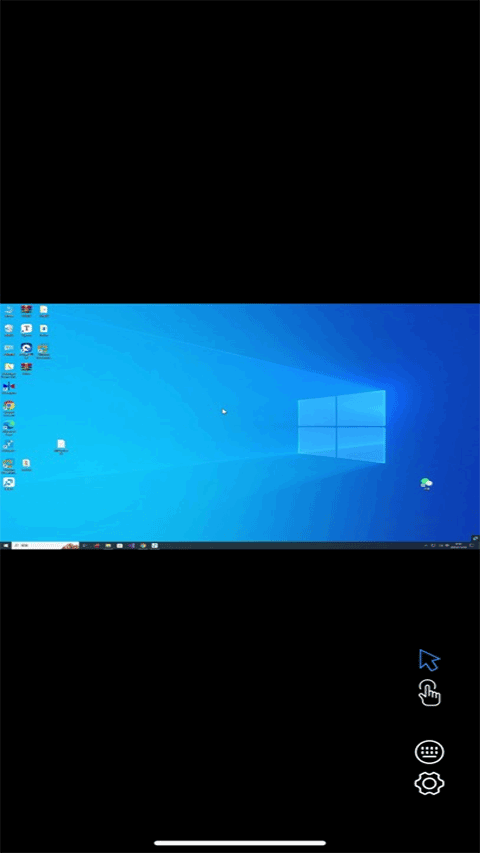
手机控电脑:手机端点“快速远协”,输入电脑ID和密码,点击“立即协助”即可反向控制。
调整屏幕墙大小:设备管理页左上角图标可最大化窗口,右上角滚轮缩放单个设备画面。
批量改分辨率:群控模式下选中目标设备,点击任务栏“分辨率同步”,选择预设分辨率一键应用。
 百度手机卫士官方版下载-百度手机卫士app下载 v9.26.21安卓最新版详情
 诺顿杀毒软件(Norton 360)手机版下载-诺顿杀毒软件客户端下载 v5.82.0.240226884安卓版详情
 李跳跳App最新版下载-李跳跳软件手机版下载 v2.6安卓版详情
 黄鸟抓包(HttpCanary)app下载安装-黄鸟抓包(HttpCanary)官方正版下载 v9.9.9.9安卓版详情
 雹app下载-雹冻结应用安卓版下载 v1.9.0最新版详情
 SD女佣专业(SD Maid SE)高级版下载-SD女佣安卓中文版下载 v1.5.1-rc0最新版详情
 wifi连接管理器app下载安装-wifi连接管理器手机版下载 v1.7.3安卓版详情
 商务数字认证软件下载-商务数字认证APP安卓版下载 v3.0最新版详情

TosksBox官方正版安全优化 27.24Mv1.59
详情
1panel手机端安全优化 101.01Mv1.2.0安卓版
详情
智慧岛免root版安全优化 9.99Mv0.0.69安卓版
详情
连连控app官方版安全优化 49.25Mv4.0.39.0
详情
HttpCanary最新高级版黄鸟抓包官方版安全优化 12.45Mv9.9.9.9安卓版
详情
SRPatch去签名软件安卓最新版安全优化 14.31Mv2.0.0
详情
开心手机数据大师安全优化 71.42Mv6.0.0安卓版
详情
applistdetector应用列表检测器app安全优化 2.65Mv2.4 安卓中文版
详情