
scene9工具箱安卓版v9.2.0Alpha9
大小:6.96MB语言:简体中文
类别:安全优化系统: Android
更新:2026-04-27 10:21:45
大小:6.96MB语言:简体中文
类别:安全优化系统: Android
更新:2026-04-27 10:21:45
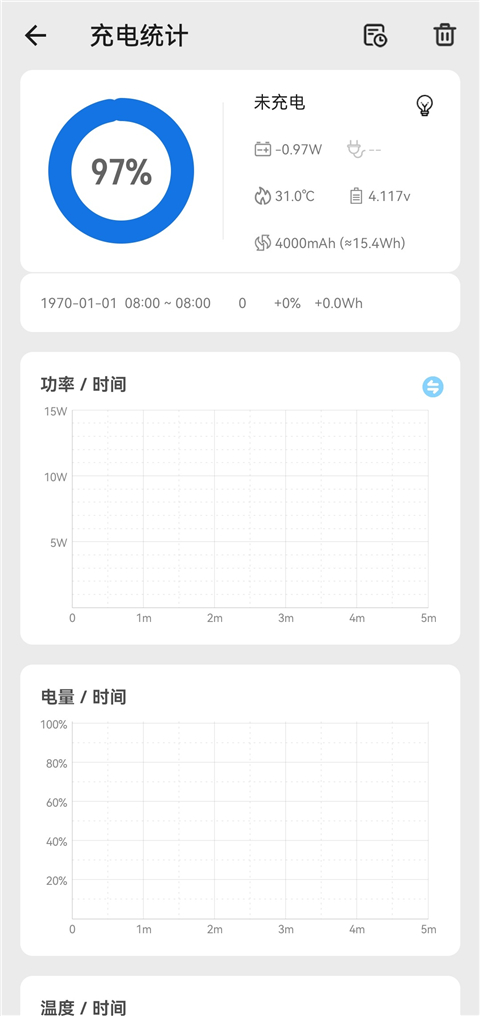
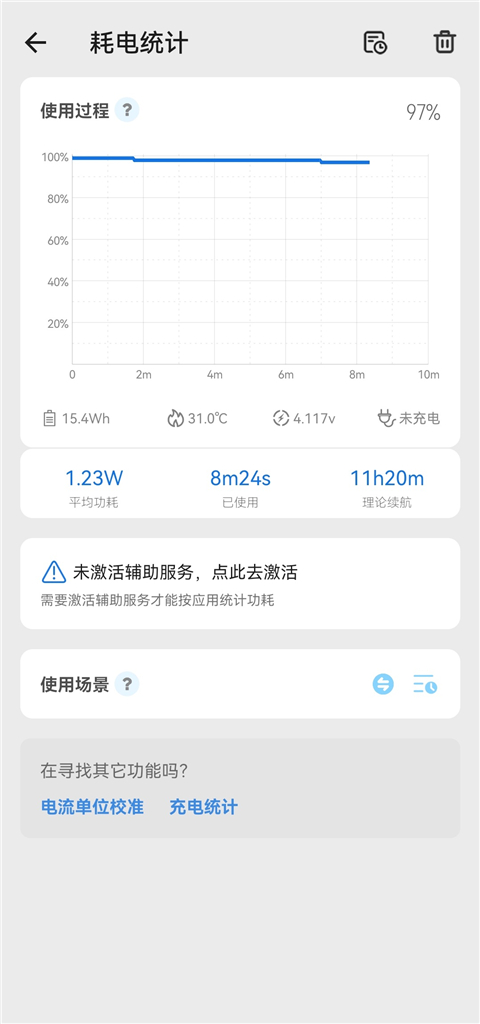
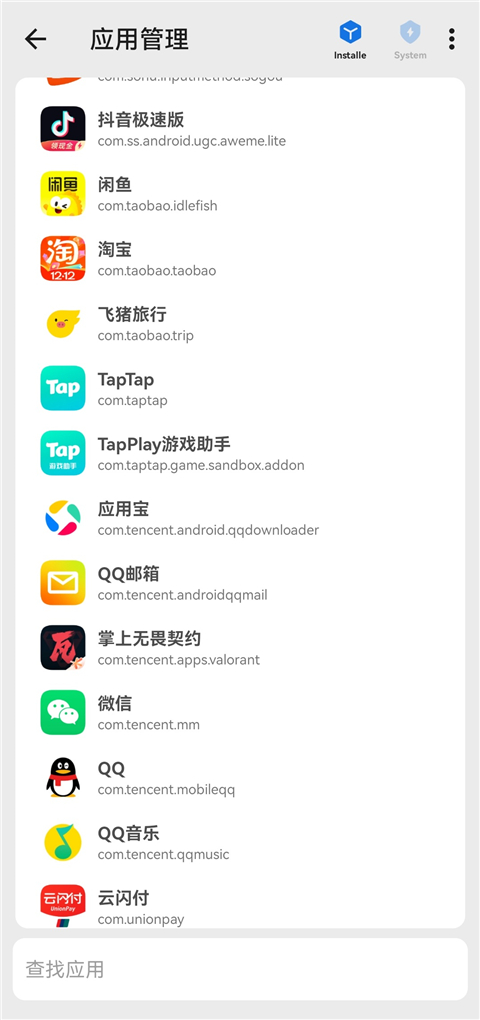

scene9工具箱对安卓8.0以上系统兼容性挺稳,哪怕是老机型跑起来也不卡。它分了三种使用层级:最基础的那档啥权限都不用给,就能看帧率、查充电数据、盯性能状态;想玩得再深点,可以走ADB模式,适合喜欢调校但又不想动系统底层的人;要是你已经root了手机,那就能解锁更多硬核操作,比如手动调CPU调度策略、改省电逻辑这些,虽然有些功能带点风险,但软件里都会提前弹提示,不至于让人一头雾水。
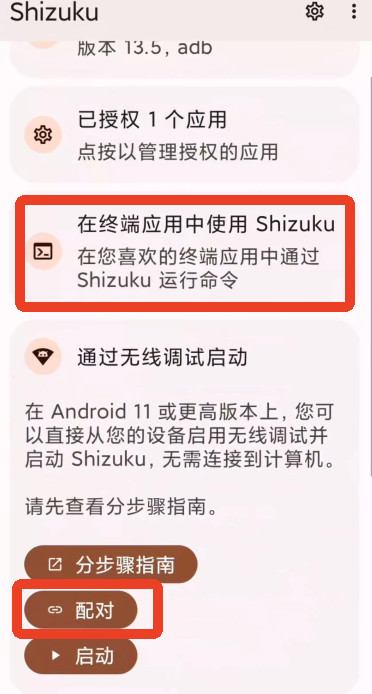
1、先把Shizuku打开,首页上找个叫【配对】的按钮点进去
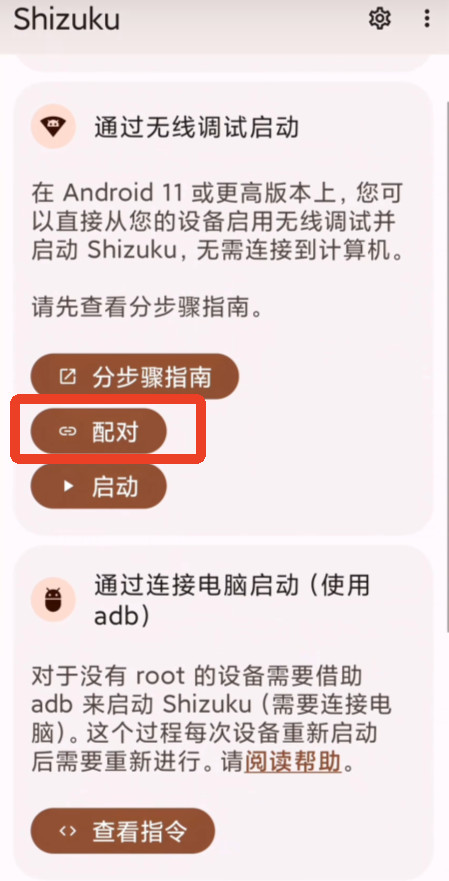
2、这时候系统可能会弹通知权限请求,别犹豫,直接允许
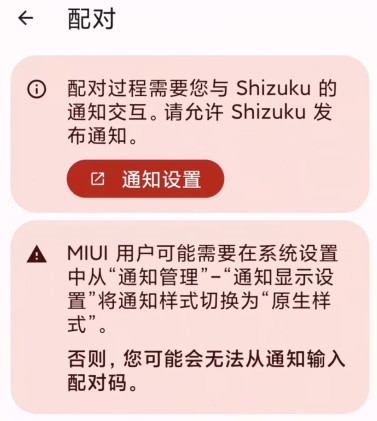
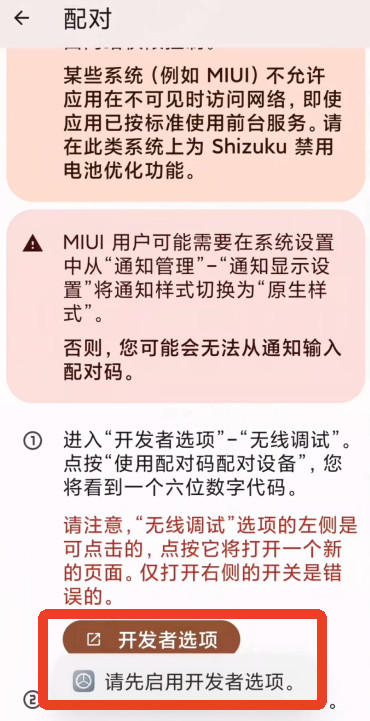
3、回到配对界面后,点进“开发者选项”——如果你还没开过这个菜单,得自己搜下对应品牌手机的开启方式,各家藏的位置不太一样
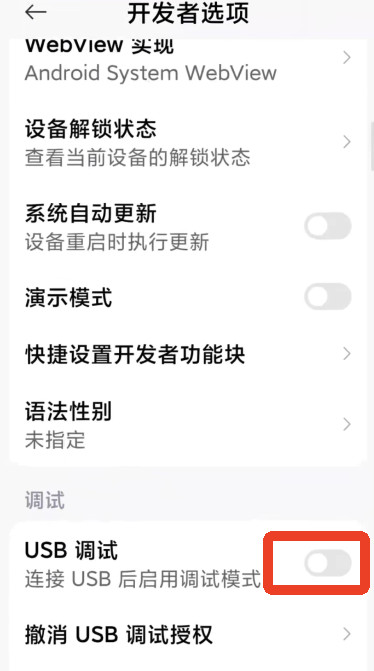
4、在开发者选项里找到“USB调试”,把右边的开关打开
5、接着往下翻,点开“无线调试”这一项
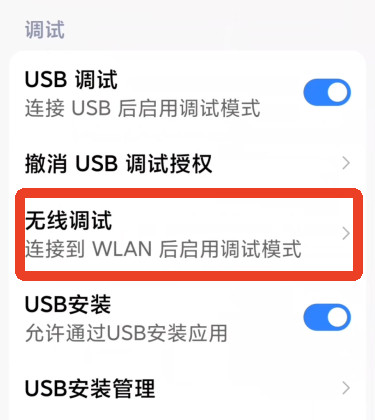
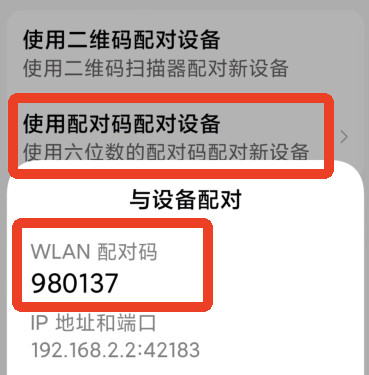
6、选“使用配对码配对设备”,屏幕上会跳出一串数字组合,记下来备用
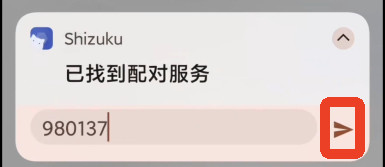
7、从顶部下拉通知栏,找到WLAN配对输入框,把刚才那串码填进去,点右边的发送按钮,等几秒就能看到配对成功的提示
8、配对完再切回Shizuku,点一下“启动”让它跑起来
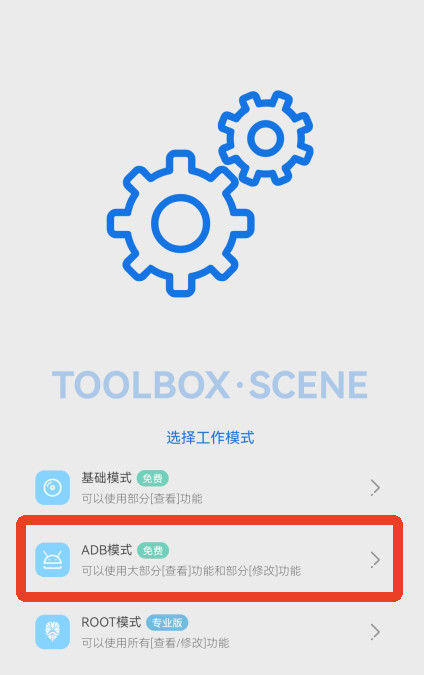
9、这时候打开scene9工具箱,在主界面找“ADB模式”入口点进去
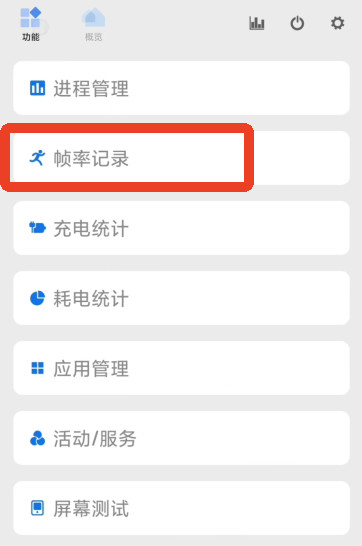
10、点左上角那个小功能图标,然后选“帧率记录”
11、右下角有个加号,点一下开始添加监控任务

12、这时候屏幕角落会出现一个小小的帧率悬浮窗(如果没显示,记得去系统设置里把悬浮窗权限打开)
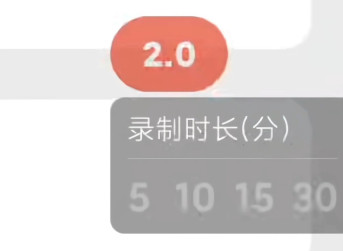
13、点一下那个悬浮的小图标,颜色变红就代表已经开始记录帧率了
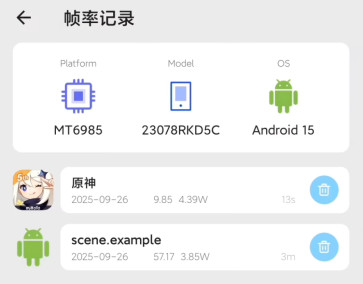
14、测完之后回到scene9里的帧率记录页面,点进对应的应用条目,就能看到刚刚录下来的完整帧率曲线
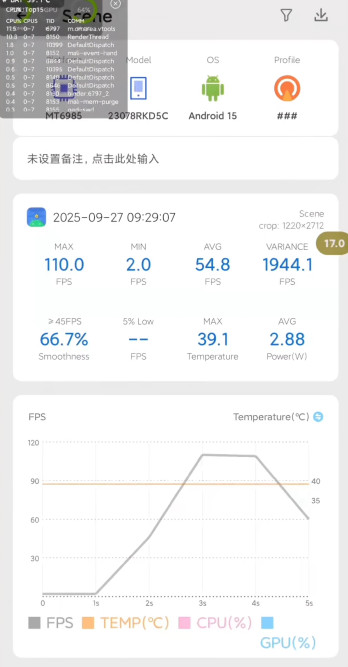
1、ADB模式不用root也能用,能干些像删系统预装、管应用权限这类活儿,适合只想清清爽爽用手机、又不想碰系统底层的人。
2、ROOT模式就得真有root权限了,这时候能直接调CPU频率、改系统文件,甚至动内核参数,属于给发烧友准备的玩法。
3、一般用户用基础版或者ADB模式完全够用,除非你特别清楚自己要干嘛,不然没必要轻易上ROOT。
1、能实时盯着手机的帧率、CPU占用、内存用量还有温度变化,打游戏时还能专门录下帧率波动做分析。
2、自带应用管理器,能卸载、冻结甚至隐藏某些软件,连厂商预装的那些“钉子户”也能处理掉。
3、支持手动调整CPU性能档位、改ZRAM压缩比例、修复DPI显示问题,这些操作对流畅度或续航都有实际帮助。
4、可以根据不同应用自动切换设置,比如进游戏就关通知、调亮度、屏蔽误触按键,体验更专注。
5、还集成了Boot和Recovery镜像的备份与刷写功能,万一系统出问题,恢复起来也方便不少。
 百度手机卫士官方版下载-百度手机卫士app下载 v9.26.21安卓最新版详情
 诺顿杀毒软件(Norton 360)手机版下载-诺顿杀毒软件客户端下载 v5.82.0.240226884安卓版详情
 李跳跳App最新版下载-李跳跳软件手机版下载 v2.6安卓版详情
 黄鸟抓包(HttpCanary)app下载安装-黄鸟抓包(HttpCanary)官方正版下载 v9.9.9.9安卓版详情
 雹app下载-雹冻结应用安卓版下载 v1.9.0最新版详情
 SD女佣专业(SD Maid SE)高级版下载-SD女佣安卓中文版下载 v1.5.1-rc0最新版详情
 wifi连接管理器app下载安装-wifi连接管理器手机版下载 v1.7.3安卓版详情
 商务数字认证软件下载-商务数字认证APP安卓版下载 v2.7最新版详情

酷概杀Xposed模块安卓官方正版安装包安全优化 0.06Mv1.0
详情
scene9工具箱安卓版安全优化 6.96Mv9.2.0Alpha9
详情
AxManager管理器安卓中文版安全优化 7.07Mv1.4.6.r336
详情
Magisk模块仓库最新安卓版安全优化 11.08Mv30.7
详情
小红伞(Avira Security)手机版安全优化 28.47Mv7.31.0
详情
APKEncryptor安卓版安全优化 4.25Mv2.1
详情
天师弱网13.0安卓手机版安全优化 6.99Mv13.0
详情
SKRootLite内核ROOT管理器安卓正版安全优化 7.05Mv2026-3-8
详情