GestureEVO官方版v1.4-062402安卓版
大小:39.51MB语言:简体中文
类别:常用工具系统: Android
更新:2026-07-06 09:32:27
大小:39.51MB语言:简体中文
类别:常用工具系统: Android
更新:2026-07-06 09:32:27


GestureEVO算是给大屏手机找了个偷懒的法子,不用再费劲够屏幕对面的返回键,也不用老是戳物理按键。给它开个无障碍权限,在屏幕边上划个特定的轨迹,或者点一下不起眼的触发区,一个扇形轮盘就弹出来了。想截屏、开手电或者切到音乐App,手指头一拨就行,单手操作的时候特别顺手,用习惯了真的回不去。
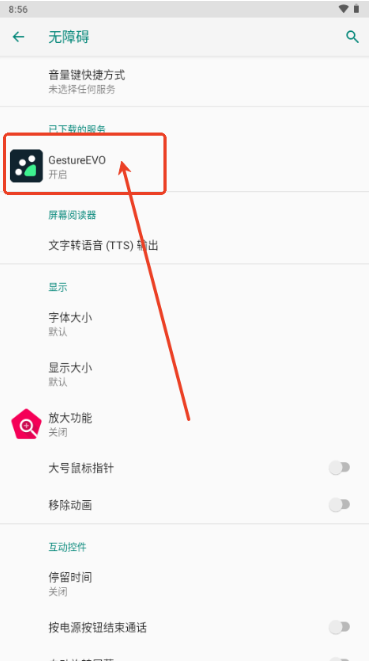
1、装好软件先别急着划屏幕,进设置把“无障碍服务”那个开关打开,不然它没法监测你的手势动作。
2、退回主界面点“新增手势”,选个顺手的触发方式,比如在右下角划个“C”字,或者干脆设个隐蔽的点击区。
3、接着给这个手势绑定具体的活儿,比如截屏、拉下通知栏,或者干脆直接启动微信。设置完退出来,试着操作一下,轮盘弹出来就说明搞定了。
轮盘弹出来的位置跟你画的触发区位置是对应的,想挪位置直接拖那个小方框就行。
进编辑模式后,长按轮盘里的图标能调换位置,把常用的放大点,不常用的缩小或者放远点。
要是哪个功能不想用了,把它拖到屏幕底下那个红色的叉号上,松手就删掉了。
想改图标或者换动作,就把它拖到旁边的铅笔图标那儿,能进二级菜单微调。
要是你设了二级轮盘,记得先按住一级轮盘上的图标别松手,等子菜单弹出来再选。
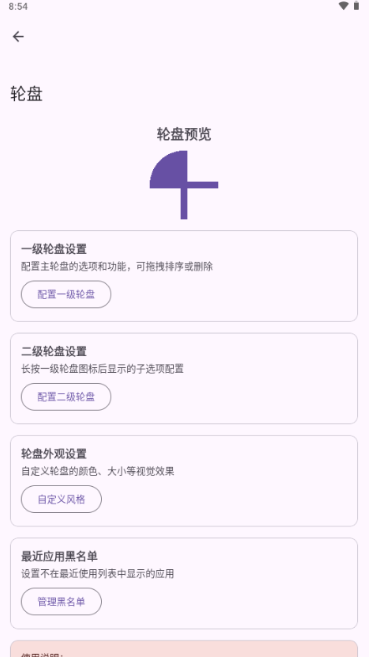
这玩意儿其实就是把手机里那些繁琐的菜单操作给简化了。平时想截个图还得同时按两个物理键,手一滑就失败,用它只要在屏幕边上一划。特别是横屏打游戏或者看视频的时候,不用退出全屏,手指一拨就能回桌面或者清内存,省了不少折腾的功夫。
1、它能在屏幕上加个隐形的快捷按钮,点一下或者滑一下就能干特定的活,比如秒开小窗或者呼出控制中心,比在系统设置里翻找快多了。
2、轮盘的自定义程度很高,想加几个扇区、每个扇区干什么活,全凭你自己定。甚至能搞出好几层子菜单,把常用和不常用的功能分门别类。
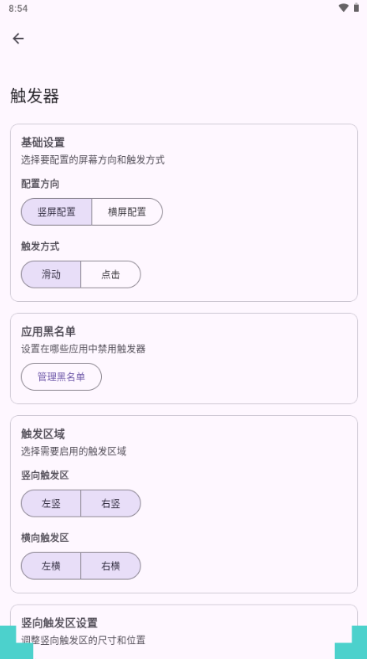
3、触发方式很灵活,你可以设成从左边缘右滑,也可以设成右下角长按。横屏竖屏还能分开设置,防止跟某些App自带的返回手势打架。
4、有个黑名单功能挺实用,把游戏或者视频软件加进去,在这些应用里手势就自动失效了,再也不怕打团战时误触切到后台。
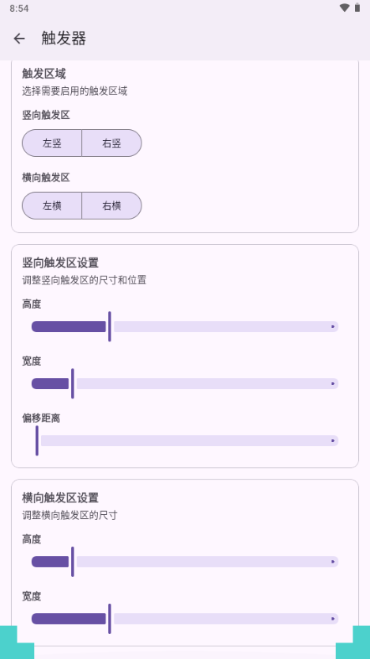
5、触发区的大小和位置都能调,嫌默认的小了不好点,就把它拉大点;嫌它挡着看视频了,就把它挪到状态栏后面藏起来。
1、手势识别的速度挺快,几乎没有延迟感,不像有些同类软件反应慢半拍。
2、找应用绑定快捷键的时候支持拼音搜索,不用在长长的列表里翻半天,输两个字母就能定位到。
3、手势动作完全自己定义,不用迁就软件预设的那几套模板,怎么顺手怎么来,哪怕设个极其刁钻的滑动轨迹也没人拦你。

OPPO电视助手app常用工具 28.56Mv1.1.6
详情
BonBon Jump官方版常用工具 6Mv1.0
详情
小狐APP常用工具 27.9Mv1.0.00安卓版
详情
360安全龙虾手机版常用工具 40.99Mv1.1.1安卓版
详情
贝锐蒲公英安卓官方正版常用工具 41.75Mv6.15.3
详情
鲨鱼浏览器最新版本常用工具 19.8Mv8.6.1 安卓版
详情
百度地图手表版app常用工具 44.93Mv1.2.0安卓版
详情
国聘app常用工具 150.6Mv7.2.0安卓版
详情