google翻译appv10.16.65.908820900.3-release
大小:48.26MB语言:简体中文
类别:教育学习系统: Android
更新:2026-05-07 14:42:27
大小:48.26MB语言:简体中文
类别:教育学习系统: Android
更新:2026-05-07 14:42:27
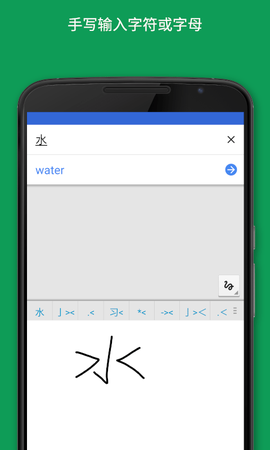
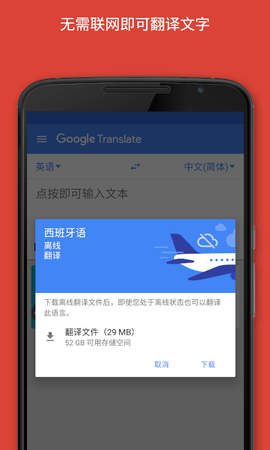
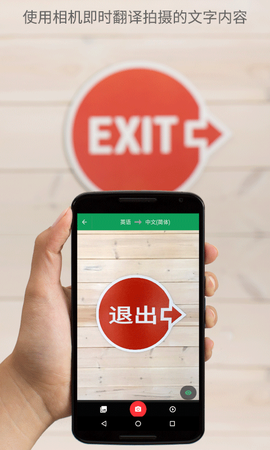
谷歌翻译APP是咱日常出门、学习、工作里头最实在的翻译帮手。它不整那些虚的,打开就能用,支持上百种语言,从英语到小语种基本都覆盖了。不管是看外文菜单、查资料,还是跟老外聊天,它都能给你整明白。手机上装一个,基本上就不用愁语言不通的问题了,尤其是出国旅游或者临时开会遇到外国文件的时候,掏出手机扫一下,立马出结果。关键是它不光能打字翻,还能说话、拍照、离线翻,功能全得很,而且操作也不绕弯子,谁都能上手。
1、拍图识字
把摄像头对着书本、招牌或者说明书一拍,系统马上就能把上面的文字翻译成你需要的语言。
2、语音对话
两个人用不同语言说话,打开对话模式,手机能实时把你说的话翻译成对方的语言播出来。
3、离线翻译
提前把常用语言包下载好,哪怕在飞机上、地铁里没网的时候,照样能拿出来翻译不耽误事。
4、文字朗读
翻译完的结果可以点一下直接听发音,帮你校对读音,学外语时特别实用,耳朵眼睛一起用。
1、打开谷歌翻译APP后,在输入框下方找到那个带相机图标的按钮,轻轻一点就能进入拍照翻译模式。
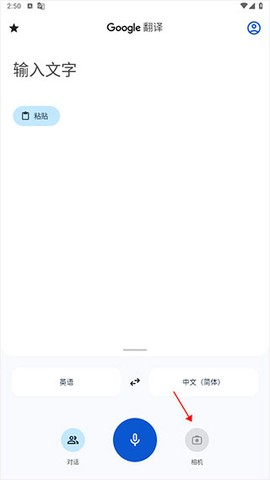
2、对准你要翻译的文档或文字区域,保持稳定拍一张清晰的照片,系统会自动识别并翻译成目标语言。
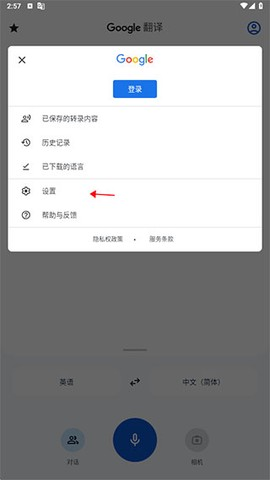
3、想开启悬浮翻译功能时,先点右上角的蓝色小图标,然后进入设置菜单找到“点按翻译”选项并打开开关。
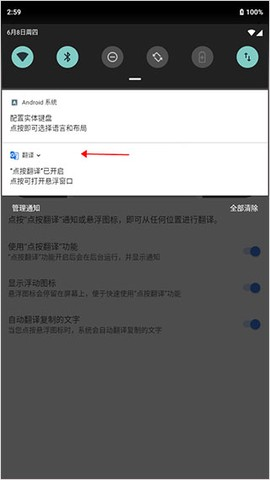
4、开启后返回桌面或多任务界面,你会发现谷歌翻译的小窗口可以随时呼出,点一下就能快速翻译当前内容。
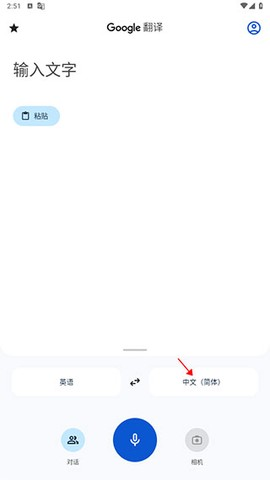
5、需要下载离线语言包的话,点击输入框下方的语言名称,选择你想下载的语言,右侧会出现下载按钮直接点就行。
1、明明连着网,谷歌翻译却一直转圈加载不出结果怎么办?
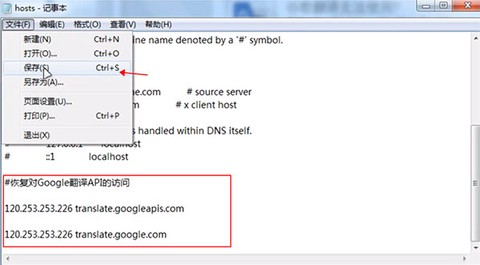
答:有可能是网络请求被拦截了,可以尝试修改设备的hosts文件,把translate.googleapis.com指向一个可用的IP地址。
2、在电脑上用谷歌翻译网页版总是提示连接失败,应该怎么解决?
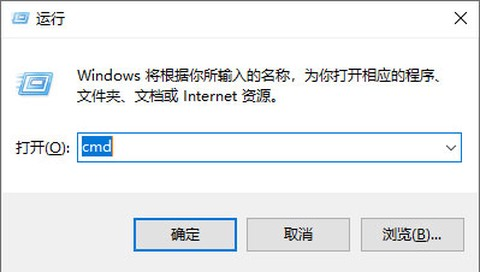
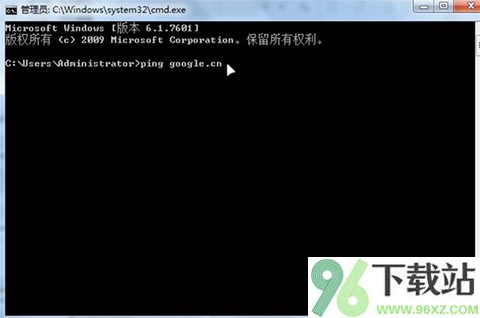
答:先按Win+R打开运行窗口,输入cmd进入命令行工具,再执行ping google.cn获取返回的IP地址备用。
3、获取到IP地址之后下一步该做什么才能让翻译恢复正常?
答:复制刚才得到的IP,用记事本打开系统hosts文件,在文件末尾添加两行映射记录并保存即可生效。
4、修改完hosts文件后谷歌翻译还是翻不了,还有没有别的注意事项?
答:确保你添加的条目格式正确,并且以管理员权限保存了hosts文件,否则修改可能不会被系统真正应用。