快码万能播放器官方版v5.5.5安卓版
大小:51.62MB语言:简体中文
类别:影音播放系统: Android
更新:2026-02-10 16:05:23
大小:51.62MB语言:简体中文
类别:影音播放系统: Android
更新:2026-02-10 16:05:23

码万能播放器plus是个啥都能播的本地播放软件,手机上不管下的是哪种格式的视频、音频文件,用这个App基本都能直接打开,它功能不少,但操作起来不复杂,能满足日常看片听歌的需要。
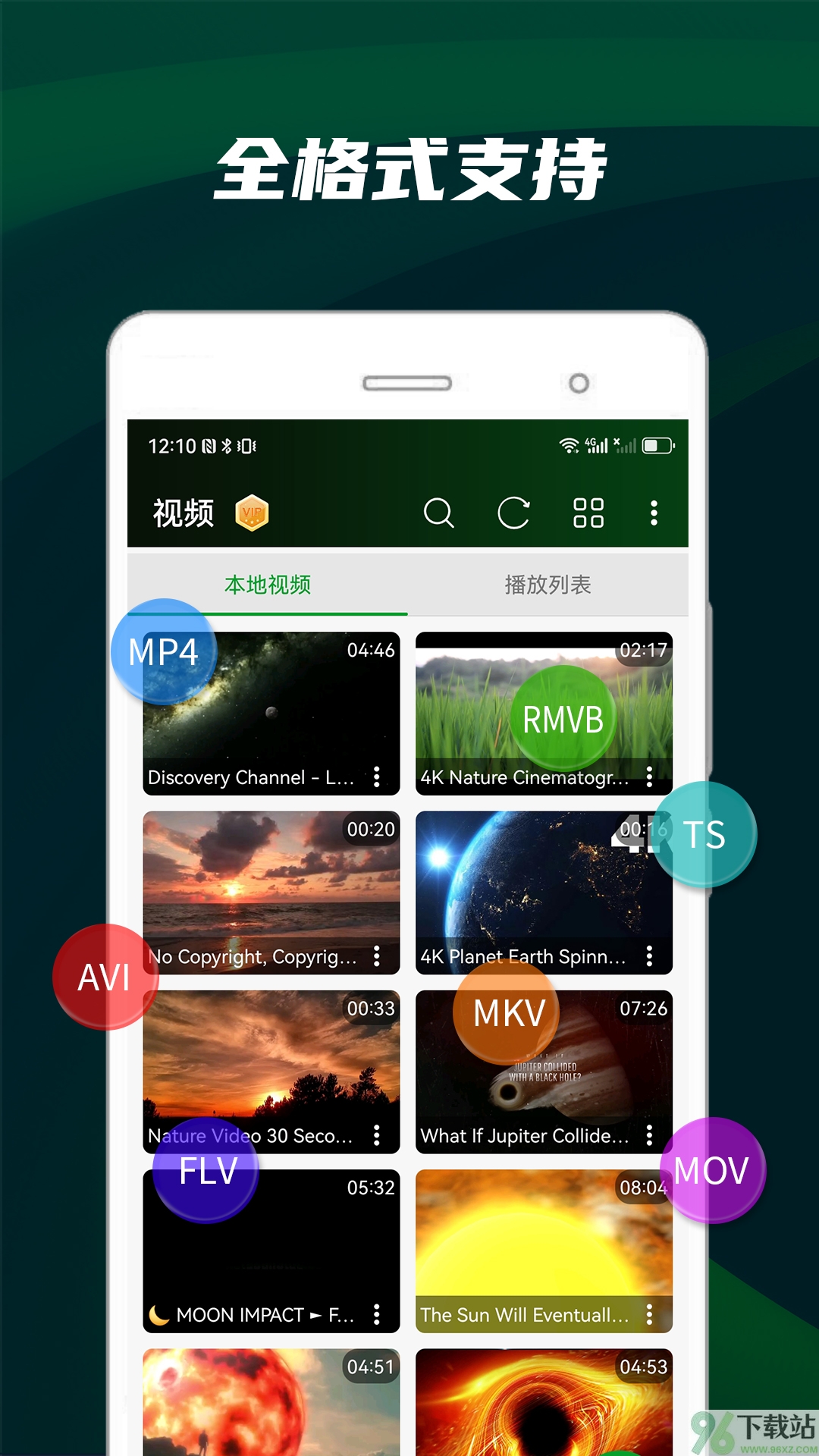
1、能播的手机、电脑上常见的视频音频格式,像MP4、MKV、MP3、FLAC这些,基本都能识别。
2、可以播放网络视频链接,也支持在局域网里访问电脑或其他设备共享的文件。
3、能识别外挂的字幕文件,并且支持在线自动搜索和下载匹配的字幕。
4、提供了播放列表、文件管理和分类浏览等功能,方便整理手机里散乱的音视频文件。
1、播放时比较流畅,能自动选择合适的解码方式,对4K等高分辨率视频支持得比较好。
2、可以设置加密空间,通过指纹或手势验证才能进入,用来存放比较私密的视频。
3、能很方便地把手机上的视频投屏到电视,也支持通过Wi-Fi直接在手机和电脑间传文件。
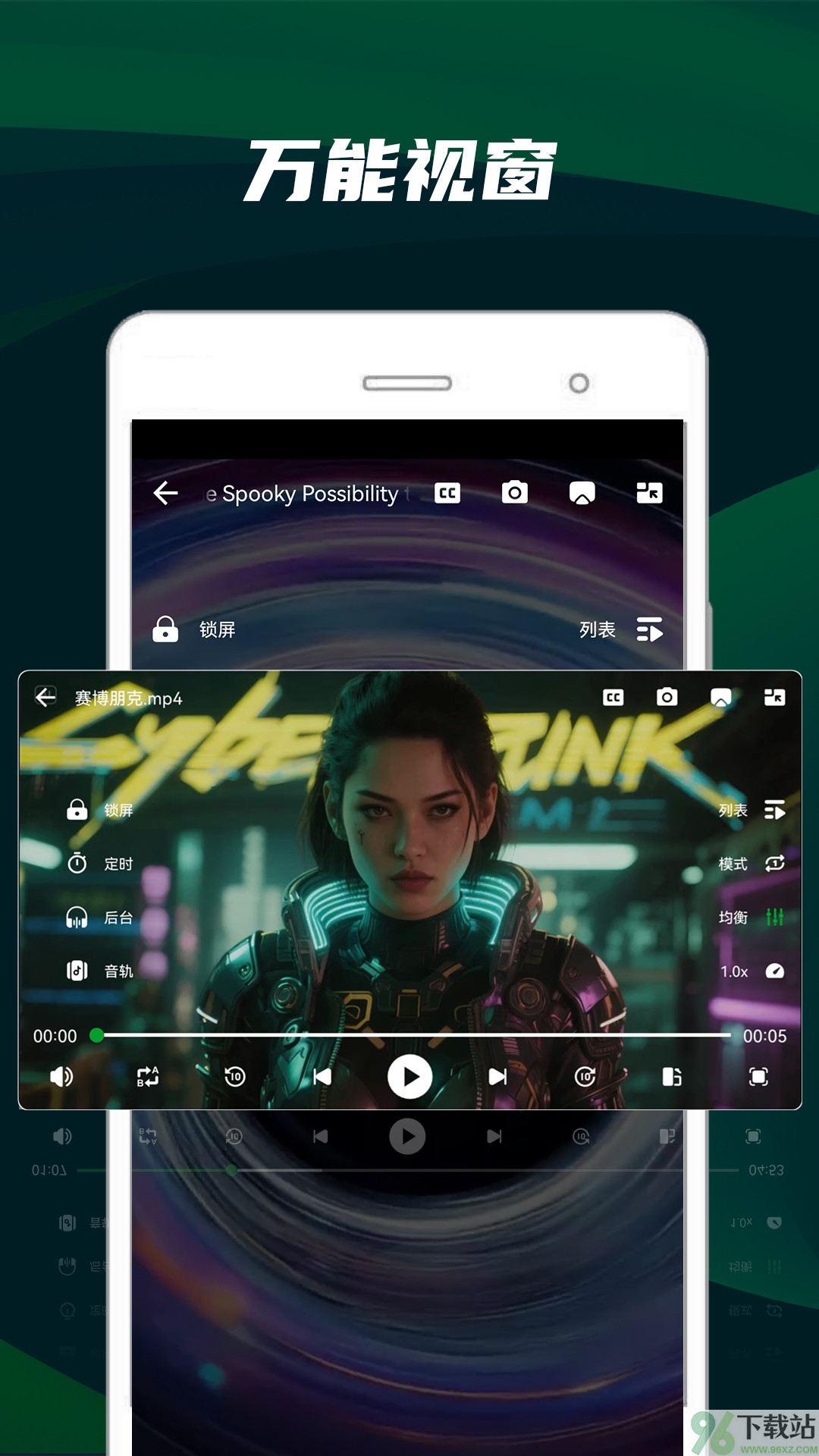
4、支持小窗口悬浮播放,可以边看视频边用其他App,还能调整播放速度,从0.25倍慢放到2倍快放都行。
1、格式兼容性非常强,遇到一些偏门或老旧的视频格式,用这个App打开的成功率比较高。
2、提供了不少实用小工具,比如后台播放音频、设置睡眠定时、对某一段视频进行AB点循环播放等。
3、支持外接存储设备,可以直接读取U盘、移动硬盘或SD卡里的媒体文件,不占手机自身空间。
4、界面比较干净,广告干扰少,核心的播放功能很稳定,用起来比较省心。
1、打开软件后,它会自动扫描手机里所有的音视频文件,并分类展示,在“视频”或“音乐”分类里就能找到。
2、找到想播放的视频,直接点击就能全屏播放。播放时在屏幕上点一下,可以调出进度条、音量等控制菜单。
3、如果视频没有字幕,可以在播放菜单里找到“字幕”选项,选择“搜索字幕”,软件会尝试在线匹配并下载。
4、想把手机上的视频投到电视上看,确保手机和电视在同一个Wi-Fi下,在播放菜单里找到“投屏”或“DLNA”图标,选择你的电视设备即可。
5、在设置里,可以找到“加密空间”或“私密文件夹”功能,按提示设置好密码或绑定指纹,之后就能把不想让别人看到的视频移进去了。
1、有些MKV或MP4文件打开只有声音没有画面,或者画面卡顿怎么办?
答、这通常是因为视频编码特殊或码率太高。可以尝试在播放设置里,将“硬件解码”改为“软件解码”,或者换个播放器内核试试。也请确认手机性能是否足以流畅播放高码率视频。
2、如何添加网络流媒体(比如M3U8直播源)进行播放?
答、在App的主界面,找到“网络”或“流媒体”标签页(有些版本在侧边栏或“打开URL”选项里)。将包含M3U8链接的地址粘贴进去,点击播放即可。
3、外挂字幕文件和视频文件名一致,但播放时没有显示字幕?
答、首先确认字幕格式是否受支持(如SRT、ASS)。然后,在播放界面调出菜单,进入“字幕”选项,手动选择“加载字幕文件”,并找到手机里存放的对应字幕文件。确保字幕文件和视频文件在同一文件夹下,且主文件名相同,通常能自动识别。
4、通过Wi-Fi传文件到电脑,具体怎么操作?
答、确保手机和电脑连接同一个Wi-Fi。在App的“工具”或“网络”菜单里,找到“Wi-Fi传输”或“HTTP服务器”并开启。电脑浏览器访问手机屏幕上显示的IP地址和端口号,就能通过网页上传或下载文件了。
5、想循环播放视频的某一片段,如何设置?
答、在播放到你想开始循环的起点(A点)时,暂停视频,在播放菜单中找到“AB循环”或类似功能,点击“设置A点”。然后播放到你想结束循环的终点(B点),再次暂停,点击“设置B点”。之后视频就会只在这两个点之间循环播放了。
6、软件是免费的吗?有没有广告?
答、基本播放功能是免费的,可以满足大多数人的需求。软件内可能会有一些不影响核心功能的展示性广告。部分高级功能(如去广告、更高级的音频解码等)可能需要付费解锁,具体请以App内说明为准。
这播放器确实挺“万能”的,手机里一些用自带播放器打不开的偏门格式视频,用它基本都能顺利播出来,这点解决了我一个大麻烦,投屏功能很稳定,连家里电视看自己下载的电影很方便,悬浮小窗和倍速播放对我这种经常需要复习课程录像的人来说简直是神器,可以边看边记笔记,隐私空间用指纹就能锁,存点个人视频比较安心,不过界面设计感觉有点老派,不够现代,希望以后能美化一下,偶尔播极高码率的4K片子时会有点吃力,但日常的1080p电影完全没问题,总的来说,是个功能扎实、不花哨的实用工具,特别适合我这种爱在手机里存一堆各种格式电影的人。

大师兄音乐app2026最新版本影音播放 4.66Mv2.0.1安卓版
详情
酷狗大字版听歌软件2026最新正版影音播放 54.84Mv3.0.5
详情
听番FM官方正版影音播放 38.59Mv1.2.9安卓版
详情
薄荷音乐app影音播放 98.90Mv1.2.0安卓版
详情
咪咕音乐app影音播放 99.85Mv8.1.0安卓版
详情
Lyrico逐字歌词匹配软件安卓最新版影音播放 6.49Mv1.2.3
详情
MusicKiller安卓版影音播放 13.50Mv1.0
详情
艾莫音乐2026听歌软件安卓版影音播放 22.79Mv0.0.6
详情