Ventoy制作启动U盘手机APK安装包v9.18.0 (1.1.12)
大小:64.53MB语言:简体中文
类别:常用工具系统: Android
更新:2026-04-24 09:35:02
大小:64.53MB语言:简体中文
类别:常用工具系统: Android
更新:2026-04-24 09:35:02
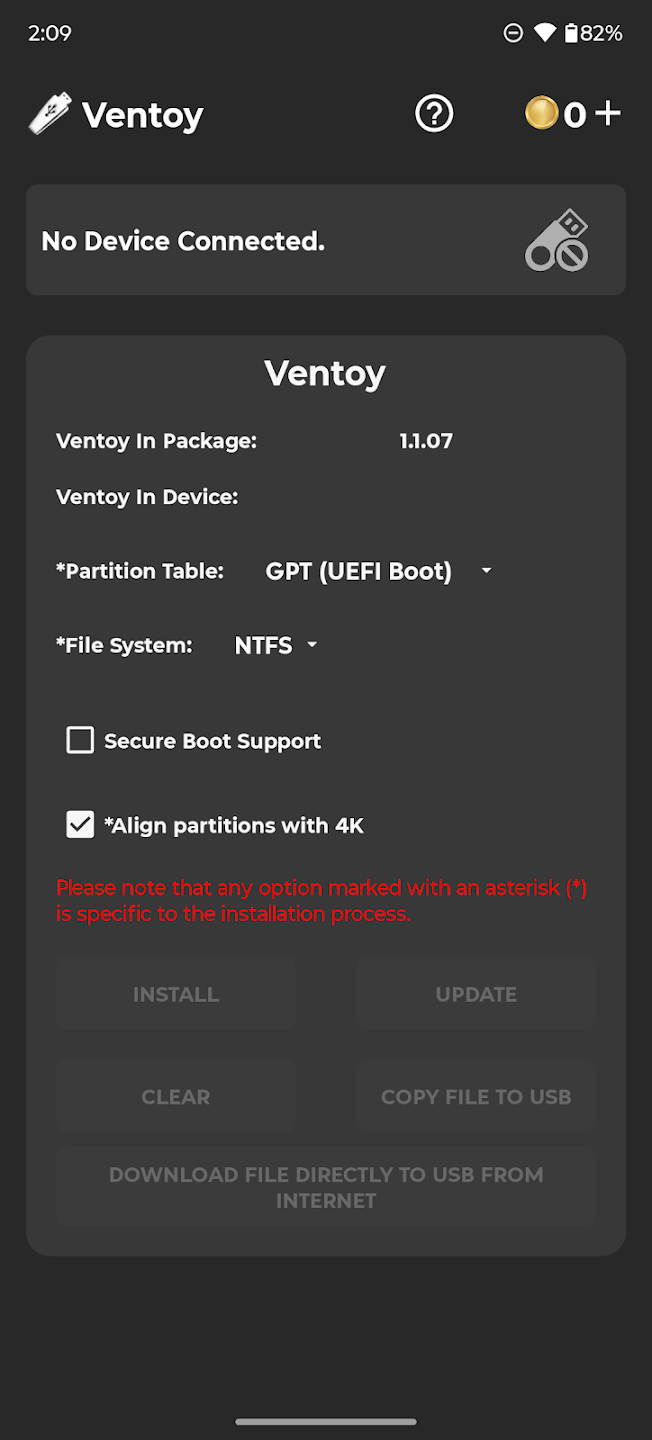
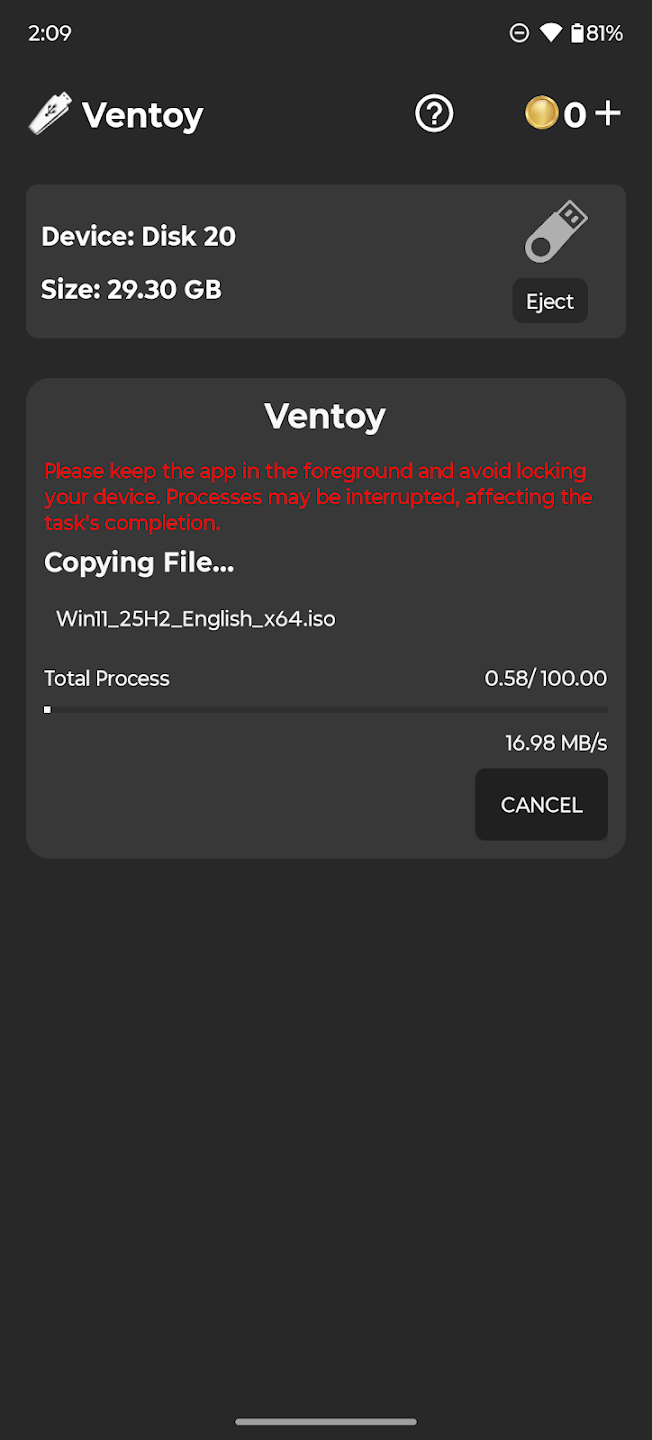
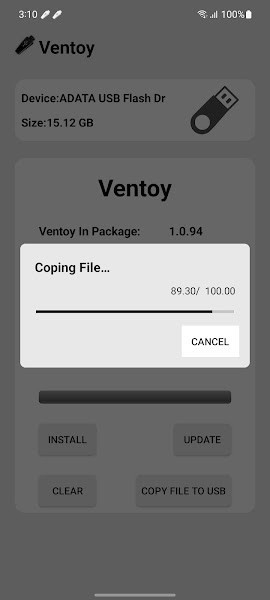
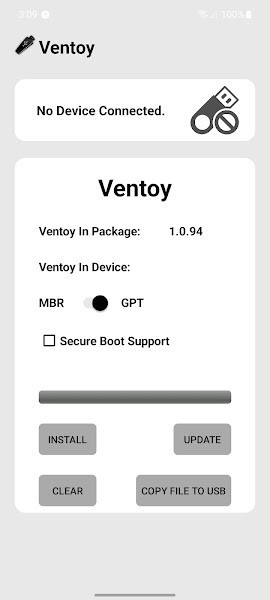
Ventoy是一款专为安卓用户设计的工具,借助OTG转接器把U盘或SD卡连上手机后,就能直接把它变成一个多系统启动盘,整个过程完全不用依赖电脑。装好软件后,你只需要把各种系统镜像文件拖进去就行,删了加、加了删都随你心意,U盘也不用反复格式化。哪怕是超过4GB的大体积镜像,也能顺利放进启动盘里,甚至还能绕过Windows11对硬件的一些硬性要求。
1、先打开Ventoy应用,确认你的U盘没有开启写保护,这样后续操作才不会出岔子
2、升级新版本时,原来存好的系统镜像不会被清空,不用重新安装底层引导程序就能直接用上新版功能
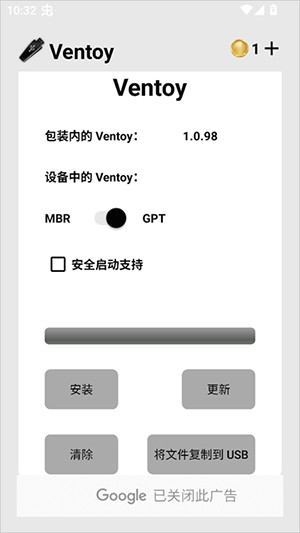
3、它还留了插件接口,允许你在系统启动前动态替换配置文件,或者往运行环境里注入自定义内容
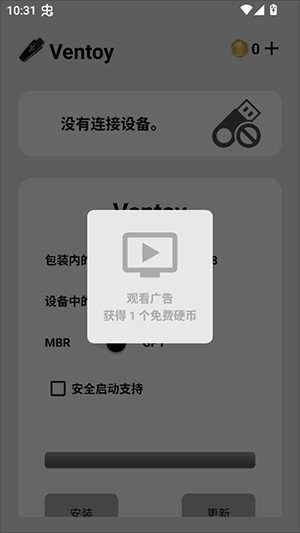
1、先把U盘插进OTG转接头,再接到手机的充电口上
2、像OPPO、vivo或某些华为机型,默认可能没开OTG功能,得去设置里手动打开,不然手机根本认不出U盘
3、制作启动盘会清空U盘所有数据,重要的东西记得提前挪走
4、打开Ventoy应用,点那个“Install”按钮开始安装
5、弹出提示框别慌,看清楚内容没问题就点确认继续
6、这时候软件会在U盘上分出两个区:一个很小的用来放引导文件,剩下的大空间专门给你存系统镜像
7、装完后界面会显示“VentoyinDevice”和当前固件版本号,这就说明你的U盘已经变身成功了
8、接着在手机浏览器里找好你要装的系统镜像文件
9、用MT管理器或者ZArchiver这类文件管理工具,把下载好的.iso文件直接复制到U盘的大分区里
10、做完这些,把U盘拔下来插到目标电脑上
11、开机时快速连按F12、F11、Esc或F8(具体哪个键得看你电脑牌子)进启动菜单
12、在设备列表里选中你的U盘,再挑一个想装的系统,敲回车就能开装了
1、通过OTG把U盘接到手机,就能做出支持Windows7到11、各类主流Linux发行版的多合一启动盘,再也不用一遍遍格式化折腾
2、创建启动盘时能自己选用GPT还是MBR分区表,也兼容NTFS、FAT32、exFAT这些常见文件系统
3、随时往U盘里加ISO、WIM、IMG格式的镜像,或者删掉不用的,都不需要重做整个启动盘
4、内置WIMBOOT和GRUB2等特殊启动方式,二级菜单里直接切换,还能靠插件机制改菜单样式、换主题
5、支持热插拔识别,U盘一插上就能自动扫出里面的镜像,甚至能实现Windows系统的无人值守安装
v9.18.0 (1.1.12)版本
1、优化
USB连接稳定性有所提升
2、新增
格式化时可以自定义簇大小
3、错误修复
所有用户反馈的问题都已处理完毕

CPP无差别app官方正版常用工具 34.02Mv3.26.1安卓版
详情
Kimi人工智能最新版常用工具 43.57Mv2.7.5安卓版
详情
ChatGPT手机版常用工具 31.37Mv1.2026.153安卓版
详情
VozoAI官方手机版常用工具 68.03Mv5.15安卓版
详情
腾讯妙思app常用工具 55.43Mv1.1安卓版
详情
MiniMax手机版常用工具 38.97Mv4.12.4安卓版
详情
字节即梦AI常用工具 255.14Mv2.2.3安卓版
详情
keep官方正版常用工具 127.37Mv9.0.30安卓版
详情