画世界Pro官方正版v3.4.2安卓版
大小:63.13MB语言:简体中文
类别:常用工具系统: Android
更新:2026-04-05 10:09:06
大小:63.13MB语言:简体中文
类别:常用工具系统: Android
更新:2026-04-05 10:09:06
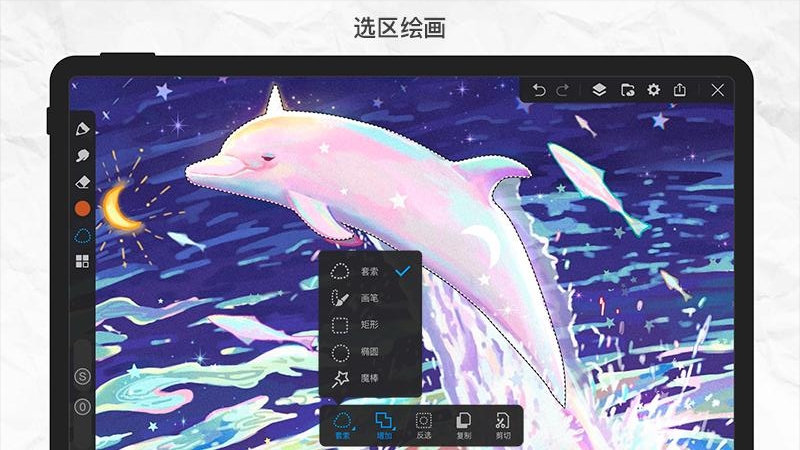
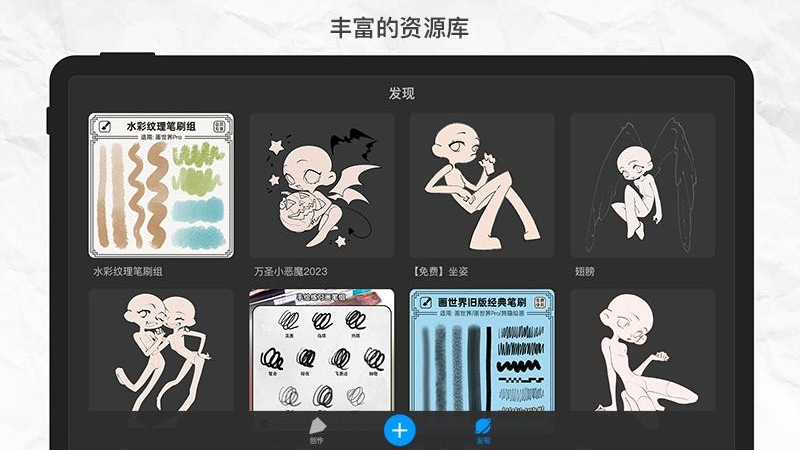
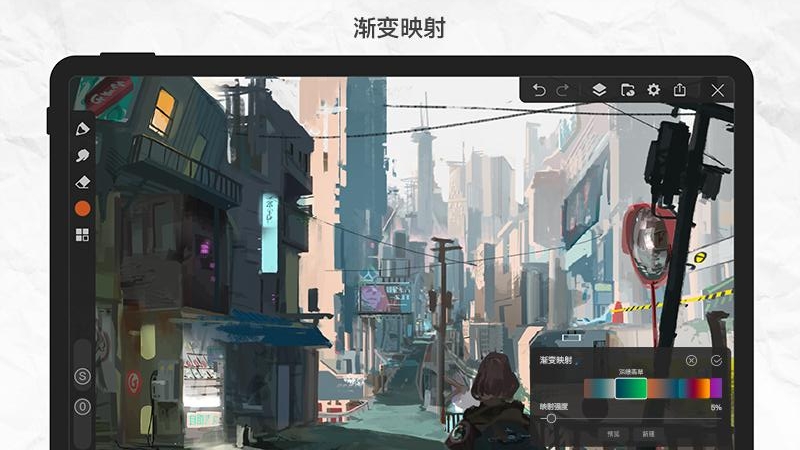
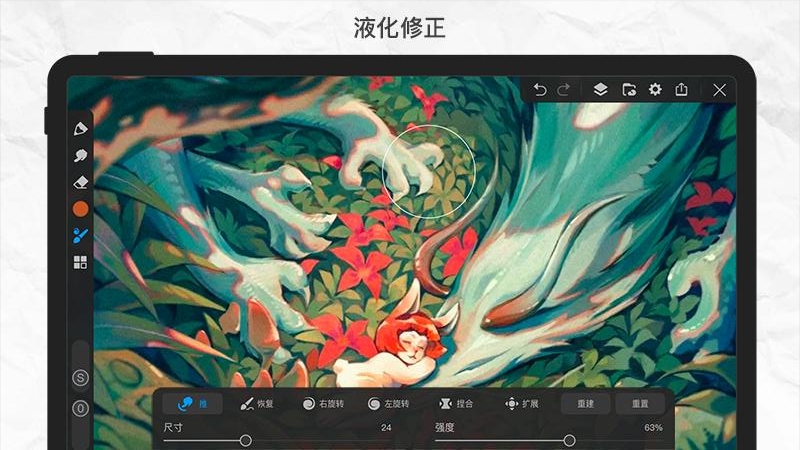
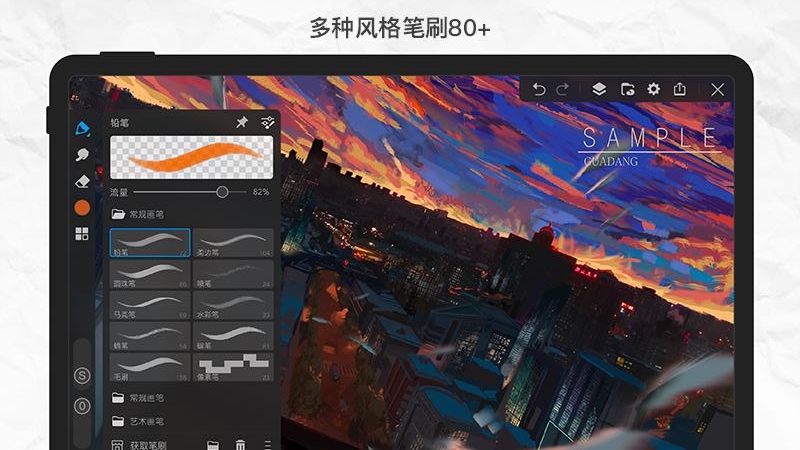
画世界Pro是一款面向插画师、漫画创作者以及绘画爱好者的专业级绘图工具,界面清爽,功能扎实。它不仅内置了丰富多样的笔刷类型,比如铅笔、柔边笔、像素笔等,还整合了吸管取色、自由选区、图层管理等实用功能,让整个创作过程更顺手、更高效。
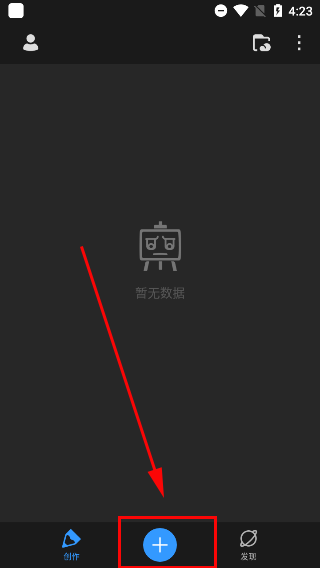
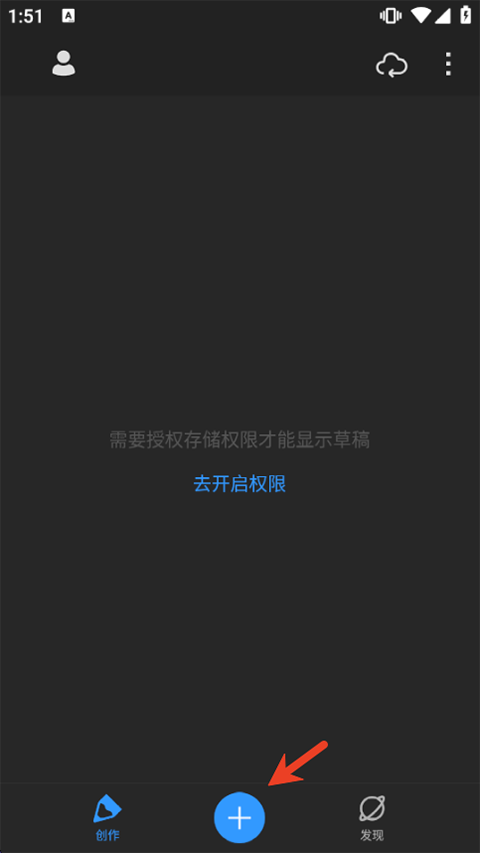
1、刚打开软件时,主界面是空的,这时候得点右下角那个“+”号,才能新建一张画布开始画画。
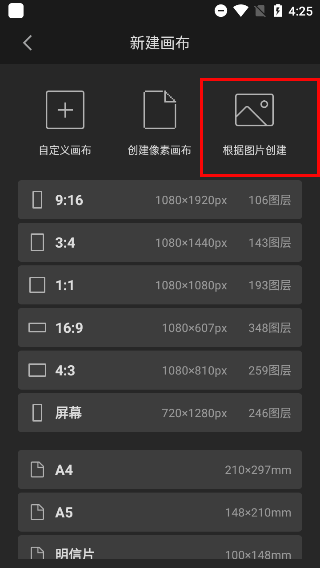
2、新建画布时会看到一堆预设尺寸,像A4、手机壁纸、头像这些常用比例都直接列出来了,点一下就能用。如果你手头有张参考图想临摹,也可以直接导入图片,系统会自动匹配对应的分辨率生成新画布。
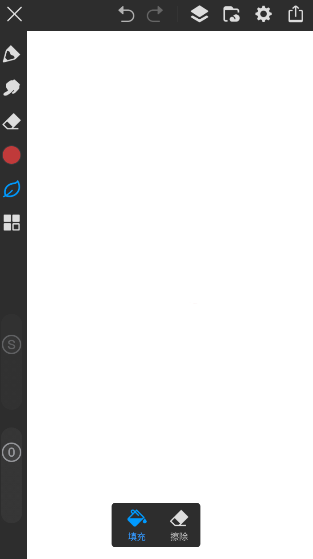
3、画布建好后就正式进入创作状态了,随便涂涂画画都没问题,所有操作都在这块空白区域里完成。
4、要是对软件还不太熟,别急着硬啃。点底部“发现”标签,再往下滑找到“更多”,里面有个“工具”入口,点进去就能看到详细的操作引导。
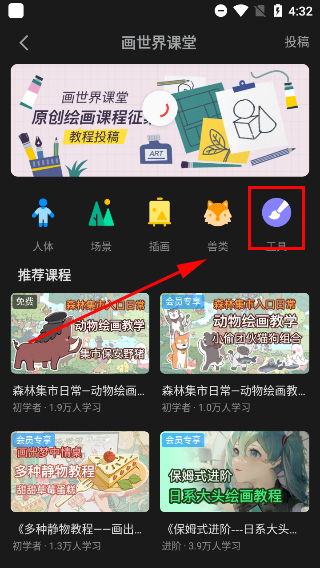
5、这部分教学内容是免费开放的,不过得先注册并登录账号才能看全,建议新手花几分钟看完,能省不少摸索的时间。
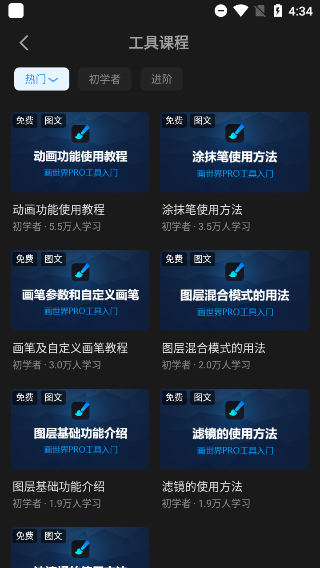
1、以手机版为例,先新建一个画布,这是后续操作的前提。
2、在屏幕左侧找到那个由四个小方块组成的图标,点开后会出现一排工具选项,其中就有“参考”功能,点它就行。
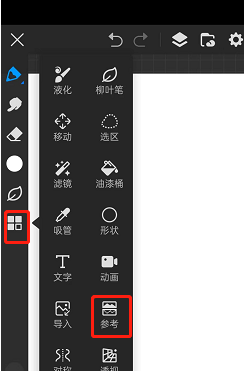
3、点完之后,左上角会弹出一个小窗口,标题就是“参考”。点里面的“添加参考图片”,系统就会跳转到相册让你选图。
4、选好的图会显示在这个浮动窗口里,你可以拖着它到处跑,也能缩放大小。不用的时候,点右上角的关闭按钮就能收掉,完全不干扰主画面。
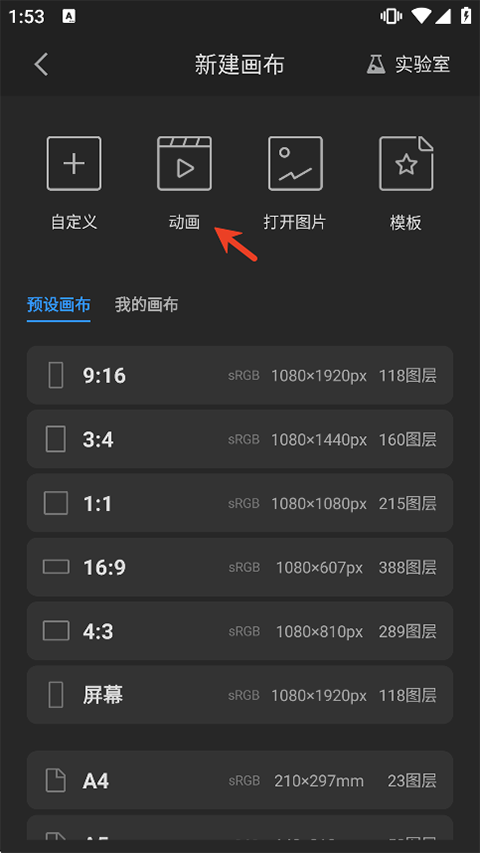
1、先新建一个项目,设定好画布尺寸、分辨率和背景颜色,这一步和普通绘画一样。
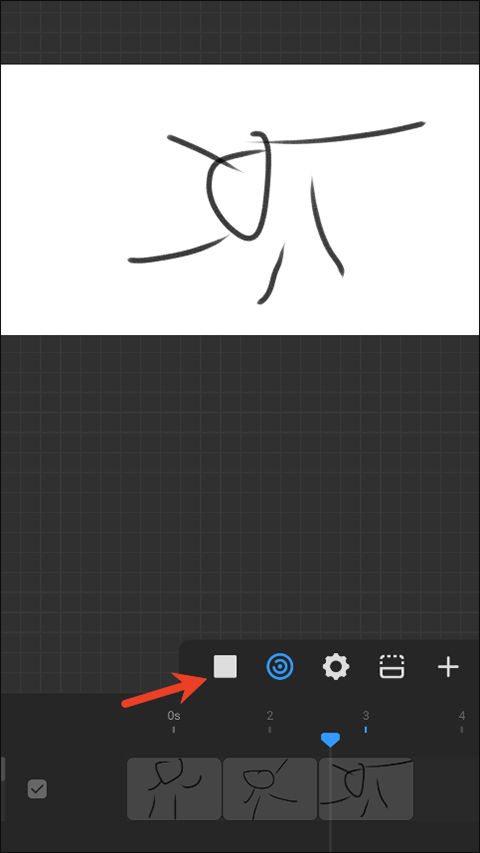
2、接着在左侧工具栏里找“动画”图标,点进去就切换到动画模式了。
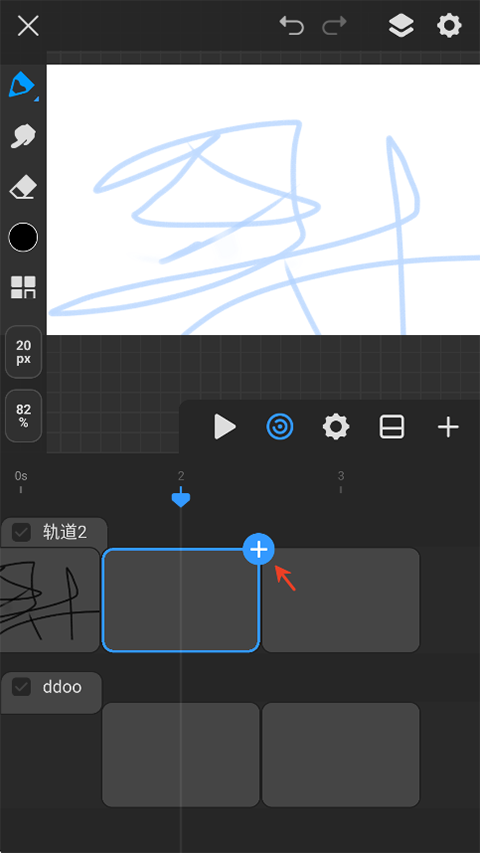
3、底部会出现时间轴面板,点“添加帧”就能新建一帧,每一帧都是独立的画面。
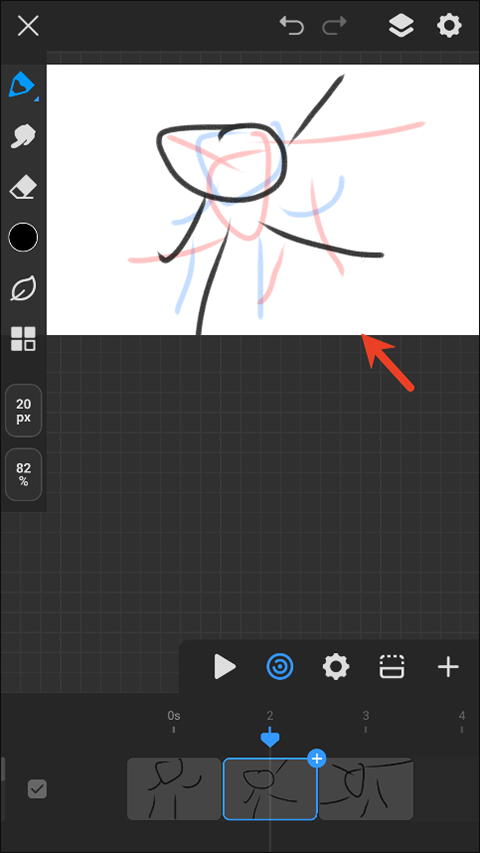
4、在不同帧里画出连续的动作,比如角色抬手、走路之类的,形成逐帧动画效果。
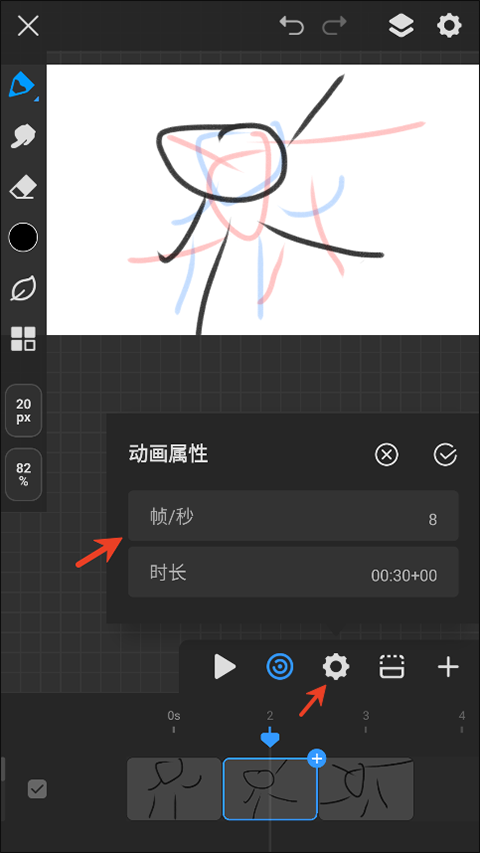
5、如果觉得播放起来卡顿,可以调整帧率(FPS),数值越高动画越流畅,但也会更吃性能。
6、做完后点播放按钮预览效果,不满意就回头改帧内容或调帧速。确认没问题了,点“导出”就能保存成视频或GIF格式。
画世界主打的是“绘画+社区”模式,除了画画还能发作品、互动交流;而画世界Pro则纯粹聚焦在创作本身,去掉社交模块,更适合专注画画的人。
两者在定位上也有明显区分:Pro版主要适配平板等大屏设备,操作空间更大,细节处理更方便;普通版则更偏向手机用户,界面布局紧凑些。
调色方面,Pro版的色盘能自由拖动、悬浮使用,取色时不用来回切换窗口;普通版的调色板固定在角落,灵活性差一些。
导出格式上,Pro支持PNG、JPG,还能输出PSD分层文件,方便导入Photoshop或SAI继续加工;普通版只支持前两种格式,后期处理没那么灵活。
整体来看,如果你是认真搞创作的,尤其是用平板画画,画世界Pro确实更趁手——笔刷更全、功能更专业,导出也更开放。
v3.4.2版本
1. 液化工具的效果做了优化,不过只对新建的草稿生效
2. 增加了多个自定义快捷键选项,提升操作效率
3. 修复了动画草稿偶尔闪退的问题
4. 还有一堆小毛病和体验细节也一并调整了

心流AI助手常用工具 112.63Mv1.18.0
详情
追书浏览器小说阅读软件安卓正版常用工具 19.39Mv4.0.0
详情
DotLab像素星球拼豆图案设计软件安卓版常用工具 55.47Mv2.1.3
详情
酷客工具箱安卓版常用工具 3.82Mv3.0.4-lion-606
详情
suiteki水滴小米手环工具最新版常用工具 2.55Mv1.8.3-Beta
详情
夏杰语音最新版常用工具 7.49Mv4.3.6.0
详情
Mimic安卓版常用工具 63.44Mv2.0.6
详情
GensparkAI超级智能体官方正版常用工具 8.63Mv1.42
详情