
Pixcallv1.0.23
大小:11.05MB语言:简体中文
类别:常用工具系统: Android
更新:2026-04-03 13:55:43
大小:11.05MB语言:简体中文
类别:常用工具系统: Android
更新:2026-04-03 13:55:43
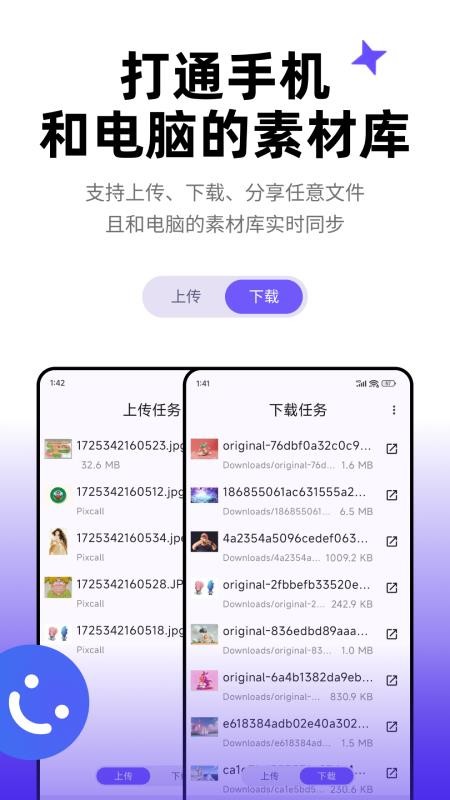
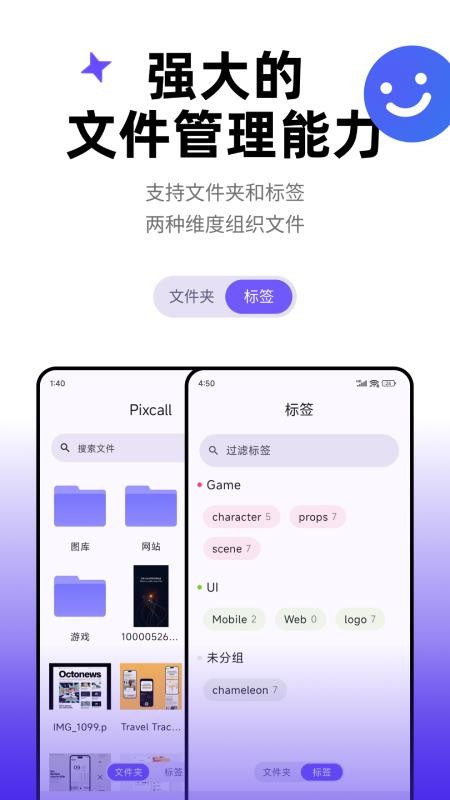
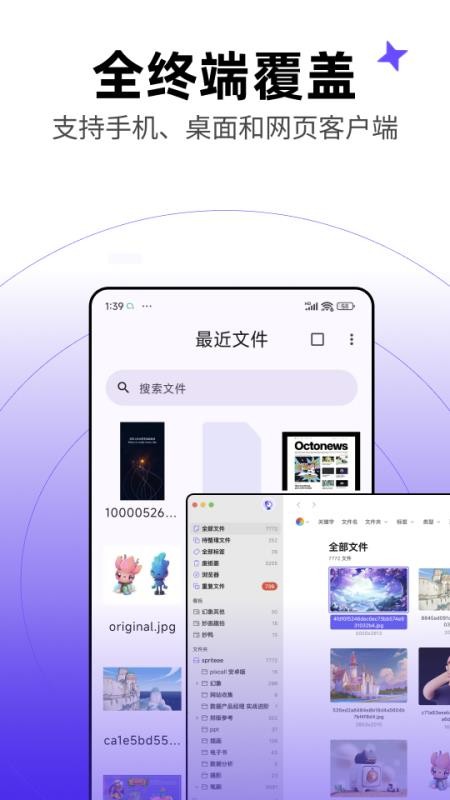
Pixcall是一款面向多端用户的云端素材管理工具,主打跨设备无缝协作。它把手机、电脑和网页端打通,让你在任何地方都能快速调用需要的图片、视频或任意格式文件。更贴心的是,即便文件正在被其他程序占用,你也能直接在Pixcall里预览、整理甚至做基础编辑,省去了来回切换的麻烦。
一、本地/同步资源库
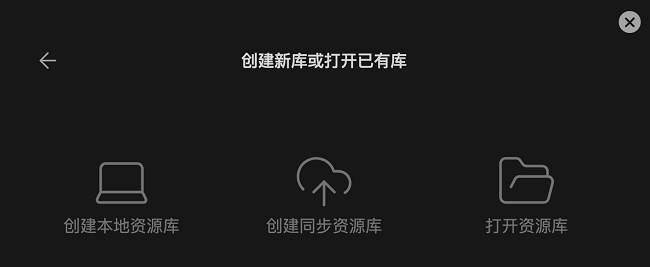
第一次打开Pixcall,系统会引导你创建或选择一个“资源库”。你可以把它想象成一个智能文件夹——不只是存放原始文件,还会自动生成缩略图、索引信息等辅助数据,方便后续快速浏览和分类。整个资源库其实由两部分组成:你放进去的文件本身,加上Pixcall为它们生成的一套专属元信息。
二、本地资源库
1、本地资源库完全存放在你的设备上,不上传到云端,也不依赖账号登录。桌面版用户可以自由创建多个这样的库,只需指定一个普通文件夹作为根目录就行——但注意,这个文件夹不能已经是另一个Pixcall资源库的位置。
2、想切换或打开已有的本地库,可以从菜单栏进入“资源库”>“切换资源库”>“新建/打开资源库”,然后选中对应的文件夹即可。Pixcall会自动检测文件变动并更新索引。不过,如果系统自动生成的.pixcall隐藏文件夹里的关键数据丢了或损坏了(比如打不开库、缩略图错乱、软件闪退等),就得参考官方修复指南:https://docs.pixcall.com/docs/files-folders/library-repair
注意:只有桌面客户端支持本地资源库的创建和管理
三、同步资源库
1、要建同步资源库,得先登录账号。目前每个账号只能拥有一个这样的云端同步库。
2、登录后,你需要指定本地存储路径——可以是新文件夹,也可以是已有内容的目录(同样不能是其他资源库的位置)。确认后,Pixcall会尝试把本地和云端的文件信息合并,完成后就进入主界面了。
3、默认情况下,所有文件都会往云端推,直到占满免费空间或全部同步完毕。具体机制可查看:https://docs.pixcall.com/docs/files-folders/cloud-space-sync
4、同步过程中,文件会显示不同状态,比如“完全同步”“上传中”“下载中”或“异常”,详情见:https://docs.pixcall.com/docs/files-folders/sync-status
5、虽然官方推荐用自带云空间实现多端同步,但免费额度有限。你也可以手动用第三方网盘搬运整个资源库文件夹——前提是保证.pixcall系统文件完整无损,否则容易出问题(参考:https://docs.pixcall.com/docs/files-folders/third-party-sync)。
注意:
首次在手机或网页端登录时,系统会自动为你创建该账号对应的同步资源库;
移动端和网页端只能看到已成功上传到云端的文件,一旦云空间满了,就无法再新增内容;
桌面端的同步库里可以继续添加文件,但超出云端容量的部分不会被同步上去。
四、打开(当前设备里的)资源库
1、首次启动时会进入资源库选择页,之后也能通过菜单栏“资源库”>“切换资源库”重新打开。点“打开资源库”,在弹窗里选中已存在的资源库文件夹就能加载。
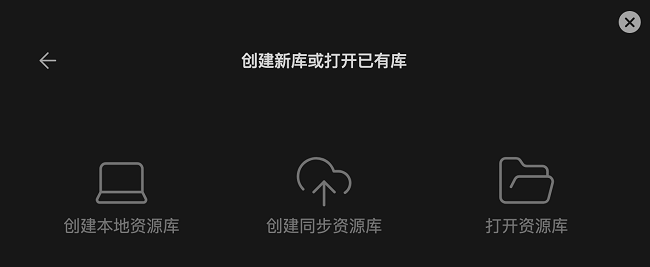
打开已有资源库时要注意几点:
如果.pixcall系统文件夹里的核心数据缺失或损坏,可能出现打不开、缩略图异常、闪退等问题,修复方法见:https://docs.pixcall.com/docs/files-folders/library-repair
若打开的是同步资源库,系统会要求输入创建该库时所用的账号密码。换句话说,A账号建的库,只能用A账号打开。
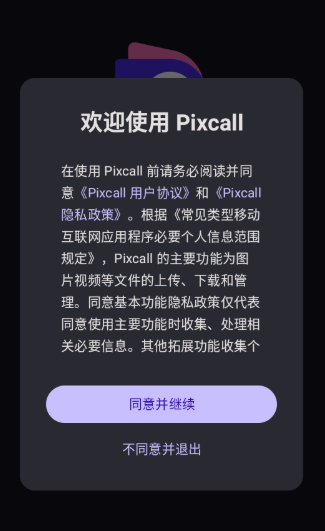
1、安装后先看完初始说明,点“同意并继续”进入主流程。
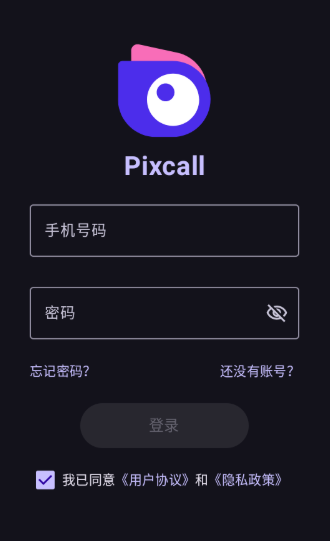
2、在登录页填好手机号和密码,点击“登录”继续。
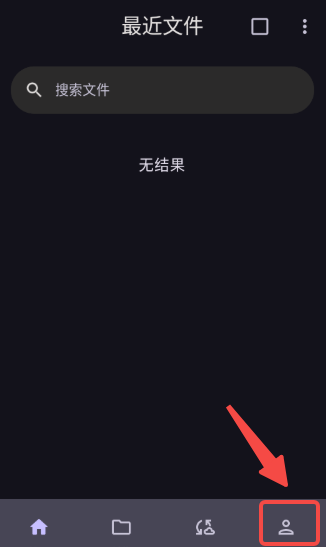
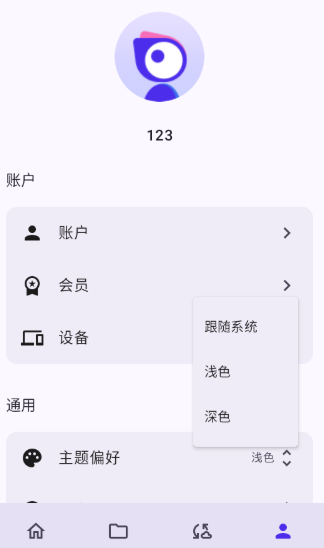
3、进入首页后,找到右下角底部菜单栏里的“设置”图标,点进去。
4、在个人中心页面往下拉,找到“通用”区域下的“主题偏好”选项,点击进入。
5、在弹出的主题设置界面,直接点选“浅色”模式,设置立即生效。
【颜色索引】
对于常见的图像文件,Pixcall会自动提取主色调,并归入九种预设颜色类别中,方便按视觉风格快速筛选。
【元数据标记】
用户可以为文件添加描述、来源链接、星级评分等信息,让素材管理更有上下文和记忆点。
【标签与标签分组】
不仅能打标签,还能把这些标签归类成组,每组还能自定义颜色,适合按项目、客户或用途来组织大量素材。
【全类型文件缩略图】
无论是PSD、MP4、PDF还是TXT,Pixcall都能生成直观的预览图,不用点开文件就知道里面大概是什么内容。
【浏览器扩展】
装上配套的浏览器插件后,看到网页上的图片或视频,一键就能存进你的Pixcall资源库,省去下载再导入的步骤。
【多种本地文件导入方式】
拖拽文件、复制粘贴、或者直接选择整个文件夹——怎么顺手怎么来,导入过程几乎零门槛。
1、支持的文件格式相当广泛,从设计源文件到办公文档都能直接预览,减少额外软件依赖。
2、覆盖摄影、设计、视频剪辑、文案等多个领域,不同职业的用户都能找到适合自己的管理逻辑。
3、不管是AE工程、RAW照片、会议纪要还是参考视频,统一放进一个库就能高效归档和调用。
4、团队还在持续打磨体验,通过插件机制不断扩展能力边界。
5、目前已经上线了视频播放器、PDF渲染器、纯文本查看器等实用插件,应对各种专业场景更从容。