NodeVideo软件官方正版v8.5.0
大小:96.96MB语言:简体中文
类别:常用工具系统: Android
更新:2026-04-02 16:12:18
大小:96.96MB语言:简体中文
类别:常用工具系统: Android
更新:2026-04-02 16:12:18
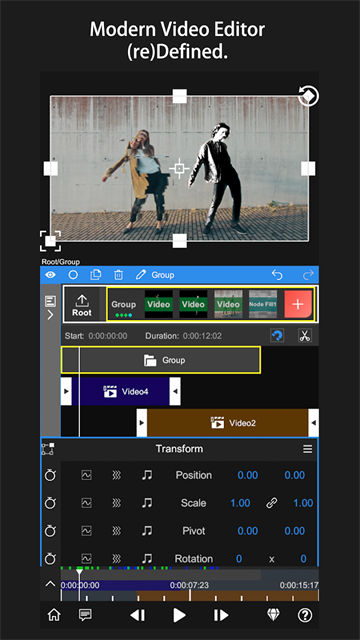
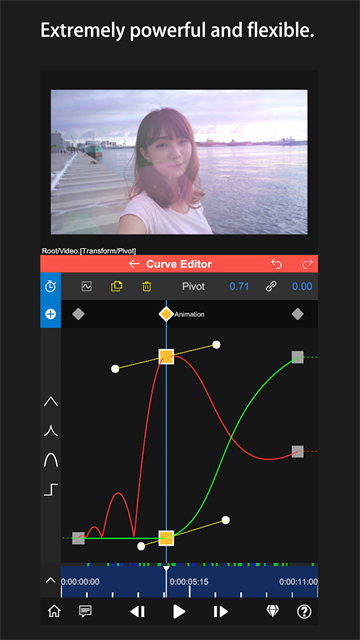
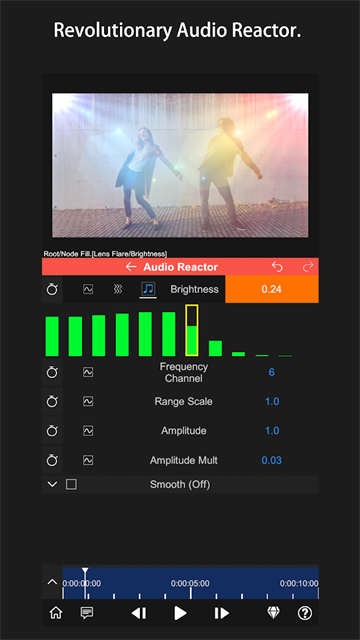
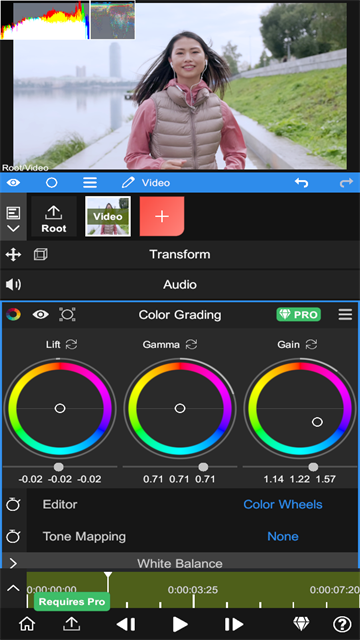
NodeVideo是一款面向移动端的专业视频剪辑工具,功能相当扎实。它不仅支持自由曲线调节和钢笔路径绘制,还集成了光流补帧、Saber光效这类高阶特效,配合内置的大量背景音乐和视觉素材,让手机端也能完成精细复杂的剪辑工作,轻松做出质感在线的成片。
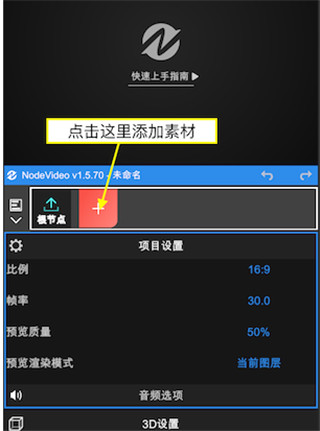
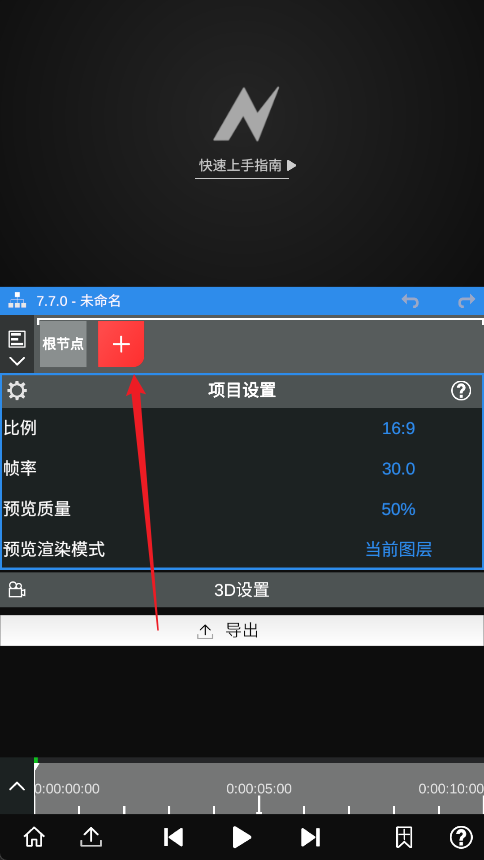
1、打开应用后,点一下界面中间那个醒目的红色“+”号,就能新建图层并导入你的素材。除了常见的视频和图片,还能加形状、纯色块甚至文字图层,组合方式很灵活。
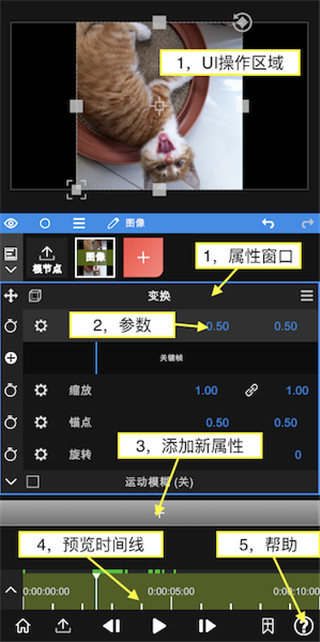
2、素材导入后,可以给它叠加各种效果属性,比如调色、模糊、位移或者关键帧动画,按自己的想法自由调整。
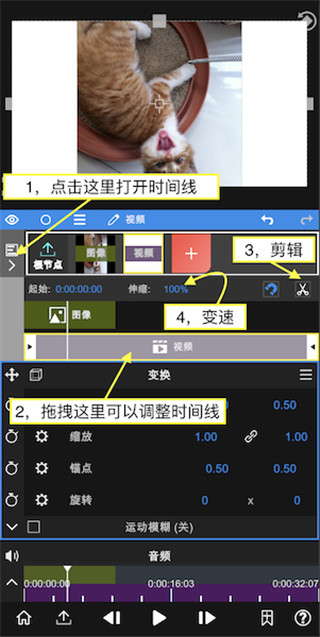
3、再导入一段视频,接着点时间线顶部的根节点,这时候整个项目结构就展开了,方便你对多个图层进行统一管理或微调时长。
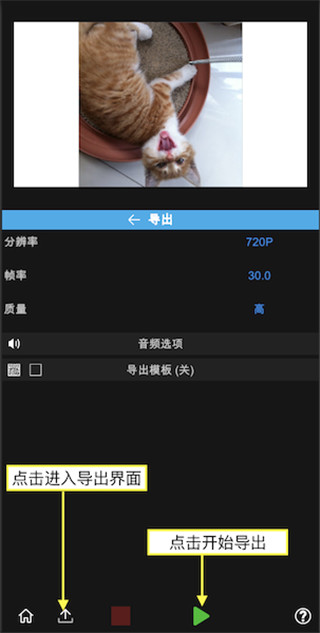
4、剪辑满意后,点左下角的“导出”按钮进入输出设置页面,确认参数没问题就点那个三角形图标开始渲染,稍等片刻就能保存到相册了。
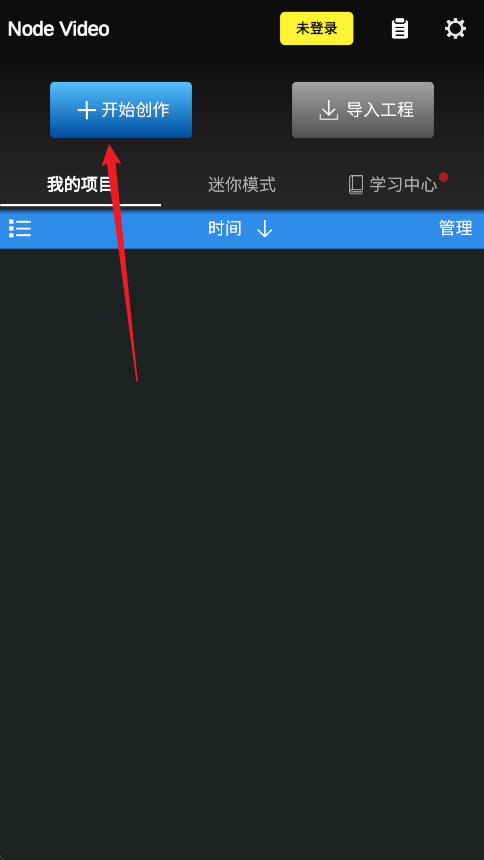
1、启动软件后,先点顶部的“开始创作”进入主编辑区。
2、接着点屏幕中央的“+”号,准备添加新内容。
3、从相册里挑一张需要抠图的照片或视频片段导入进来。
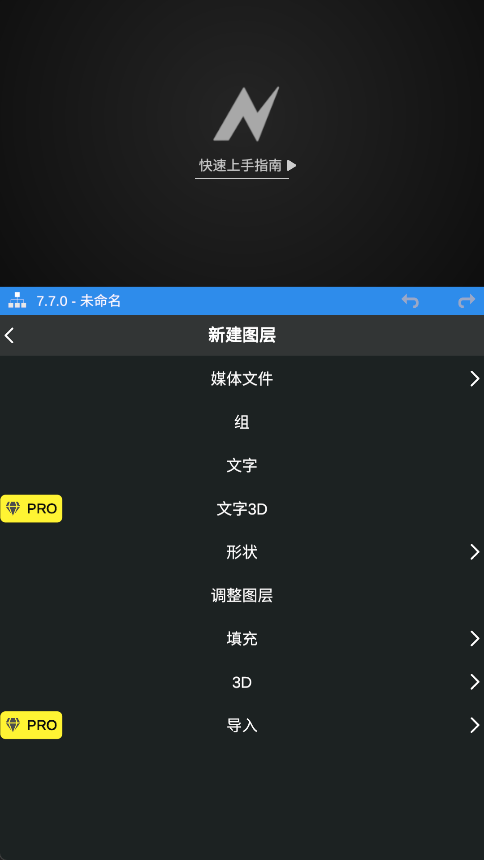
4、素材加载完成后,再次点击“+”号,准备为它添加处理效果。
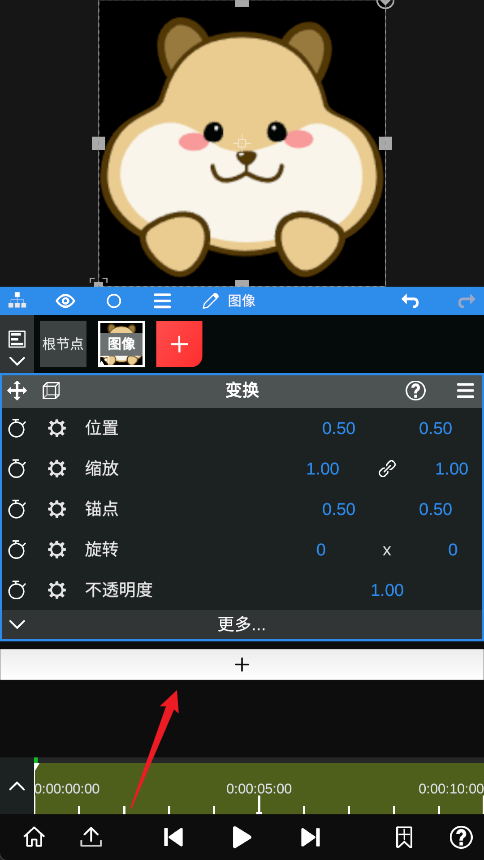
5、在弹出的选项里找到“遮罩”功能,这是实现抠图的关键步骤。
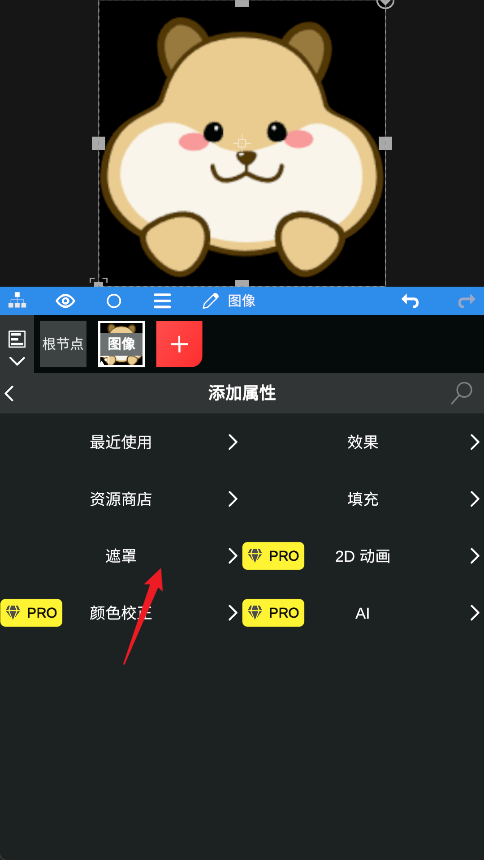
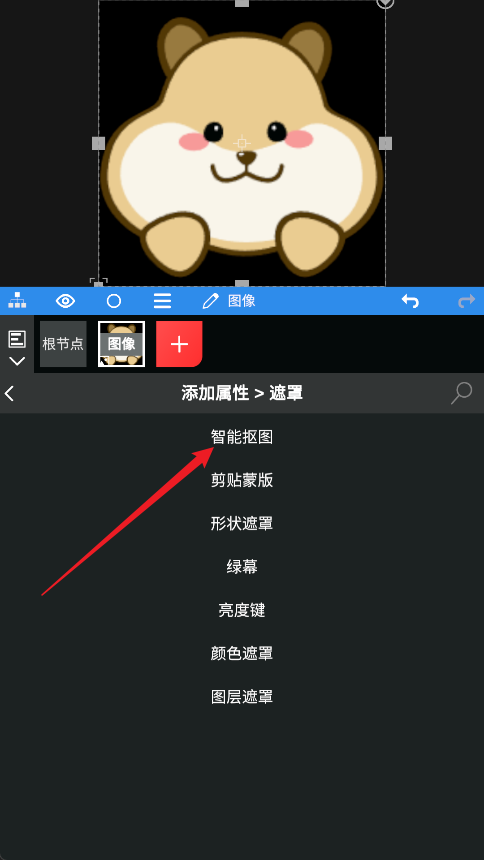
6、最后在遮罩类型中选择“智能抠图”,系统会自动识别主体并完成背景分离。
1、先选中你要处理的视频图层,然后打开右侧的图层菜单,找到【补帧】选项,点进去选“光流”模式。
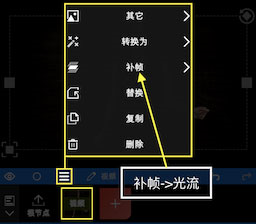
2、开启后会跳转到一个设置面板,这里能指定用途是用于补帧还是生成运动模糊效果,按实际需求勾选就行。
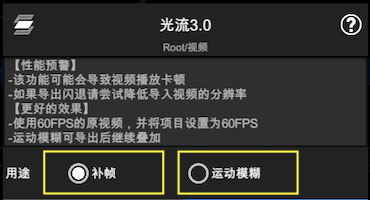
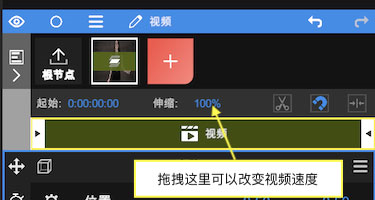
3、注意,补帧效果只有在放慢视频速度时才明显,所以得先把播放速率调低,不然看不出区别。
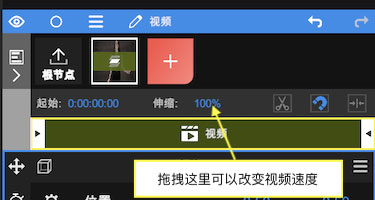
4、如果想更精细地控制变速节奏,可以走【添加属性→时间→时间重映射】这条路,手动打关键帧来定义每一帧的速度变化。
1、怎么把做好的视频保存下来?
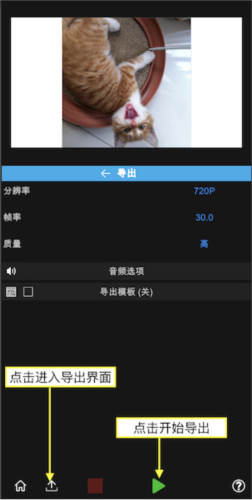
剪完之后点左下角那个导出按钮,进到输出界面。
确认好分辨率和码率,点三角形图标就开始渲染,等进度条跑完就存好了。
2、图层不想要了怎么删?
先点一下目标图层,唤出它的操作菜单。
里面有个删除选项,点一下就能清掉。
3、图层前后顺序乱了怎么办?
直接长按某个图层,上下拖动就能调整它在堆叠中的位置,上面的会盖住下面的。
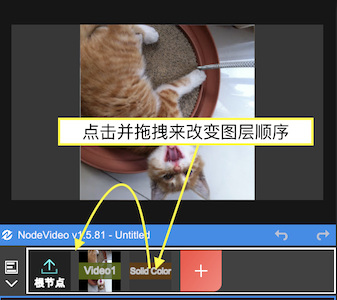
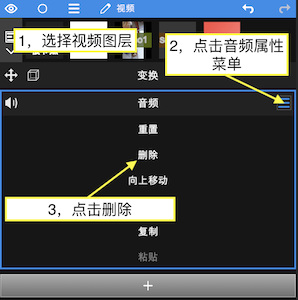
4、原视频自带的背景音想去掉咋弄?
先选中那段带声音的视频素材。
然后点开音频相关的属性面板。
找到删除音频的选项,确认一下就行。
1、多段视频拼接:把零散片段无缝合成一条完整视频。
2、倒放效果:一键反转播放方向,适合做趣味短片。
3、精准剪切:自由裁掉开头结尾,保留想要的部分。
4、变速控制:加速制造快节奏,慢速突出细节张力。
5、画面裁剪:按任意比例裁掉边缘,适配不同平台尺寸。
6、旋转翻转:支持90度旋转或水平垂直镜像,调整构图方向。
7、智能抠图:提供多种抠像方式,人像或物体都能快速分离背景。
v8.2.1版本
-新增高级视觉特效【效果-3D-破碎Pro】,配套教学内容很快上线
-修复部分机型无法使用【从视频提取音频】功能的问题
-优化整体稳定性,解决若干已知异常

VozoAI官方手机版常用工具 68.03Mv5.15安卓版
详情
腾讯妙思app常用工具 55.43Mv1.1安卓版
详情
MiniMax手机版常用工具 38.97Mv4.12.4安卓版
详情
字节即梦AI常用工具 255.14Mv2.2.3安卓版
详情
keep官方正版常用工具 127.37Mv9.0.30安卓版
详情
大鱼软件库安卓版常用工具 3.80Mv3.0
详情
Gboard谷歌输入法官方正版常用工具 75.48MV17.6.4.924672101
详情
微软必应国际版app常用工具 43.51Mv32.6.2110003561
详情