度加剪辑appv4.31.5.10安卓版
大小:61.88MB语言:简体中文
类别:常用工具系统: Android
更新:2026-04-01 16:52:31
大小:61.88MB语言:简体中文
类别:常用工具系统: Android
更新:2026-04-01 16:52:31
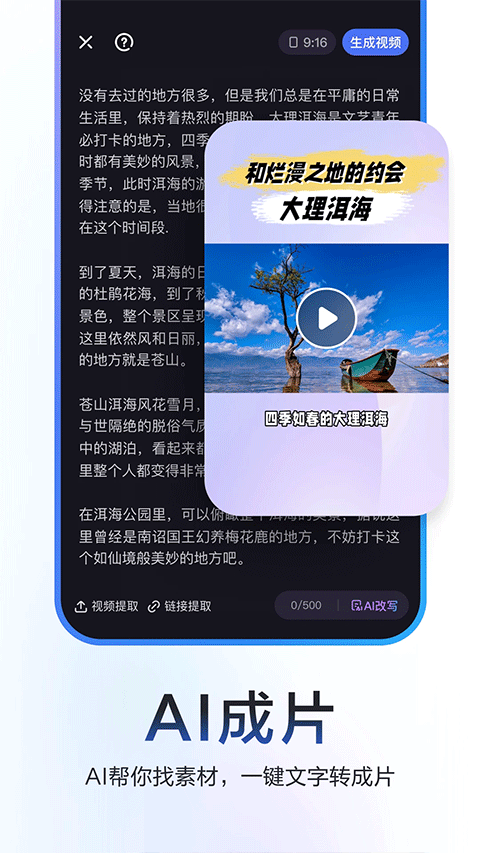
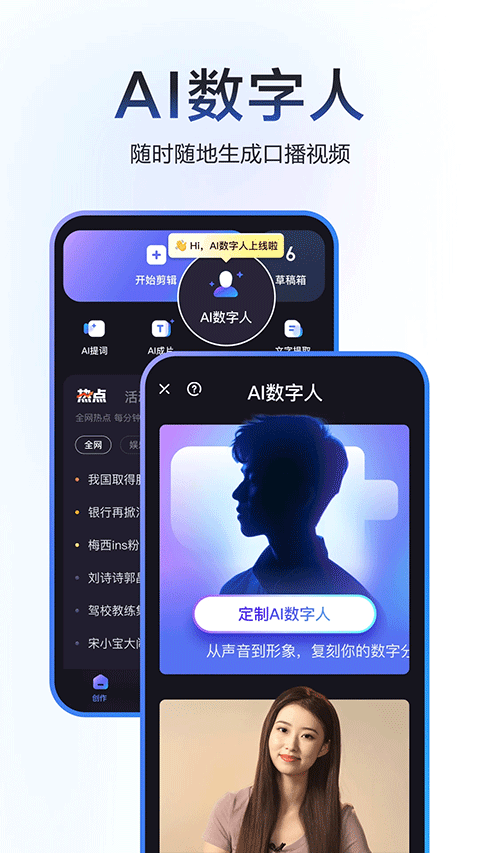
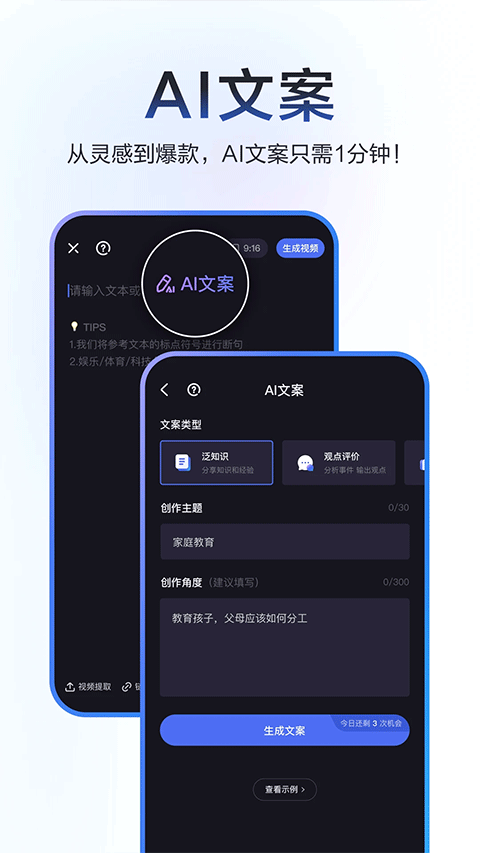
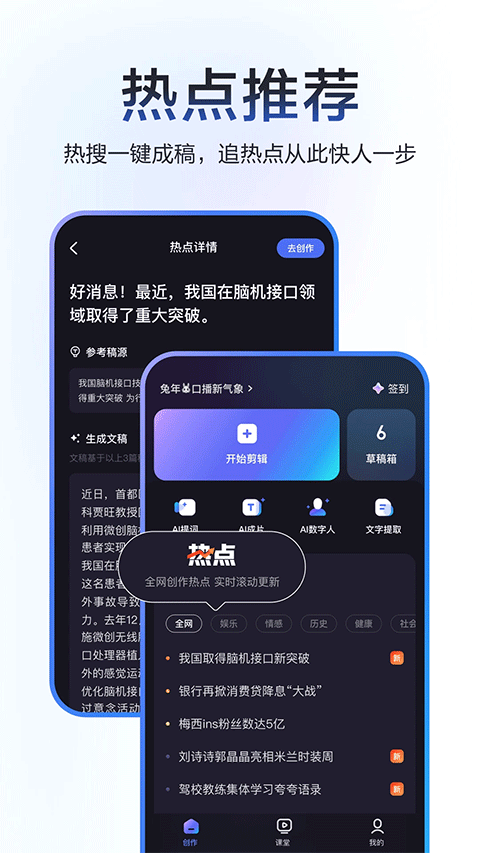
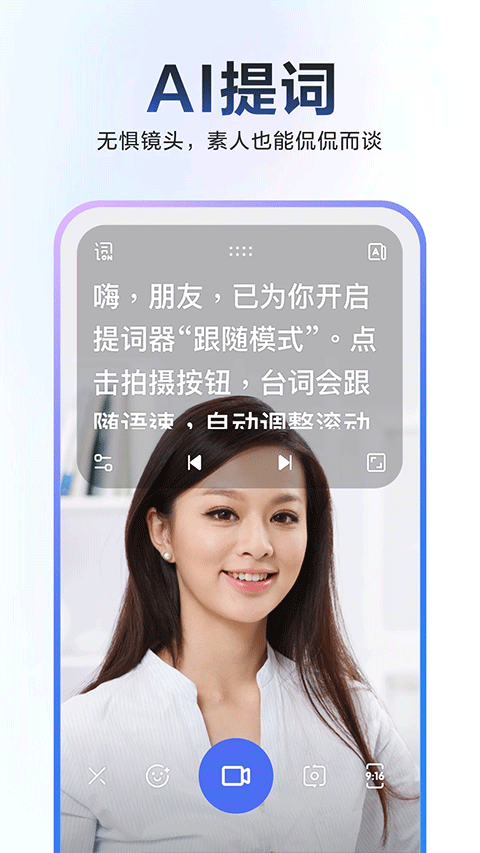
度加剪辑app是一款专为移动端打造的视频创作工具,集成了智能辅助与专业剪辑能力。它借助AI技术,在选题构思、脚本撰写、画面剪辑、语音转字幕等环节提供实用支持,操作逻辑贴近日常使用习惯。导出的成片保持原始画质,细节清晰,适合对成片质量有要求的用户。
1、先打开度加剪辑APP,进入主界面
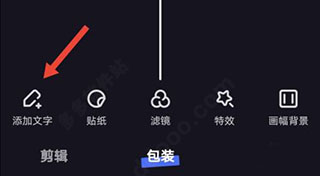
2、导入要编辑的视频后,在下方功能栏找到“包装”,点开后选择【添加文字】
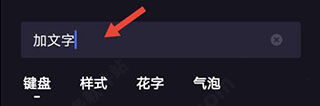
3、在弹出的输入框里敲入你想显示的文字内容
4、系统会提供多种字体和样式,挑一个顺眼的就行,也可以直接用默认设置
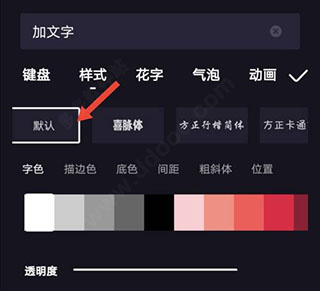
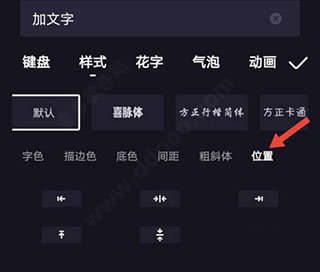
5、点一下【位置】选项,手指拖动文字到画面中合适的地方,确认无误后导出视频就搞定了
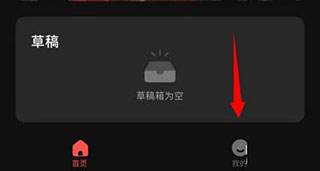
1、先点开底部导航里的“我的”页面
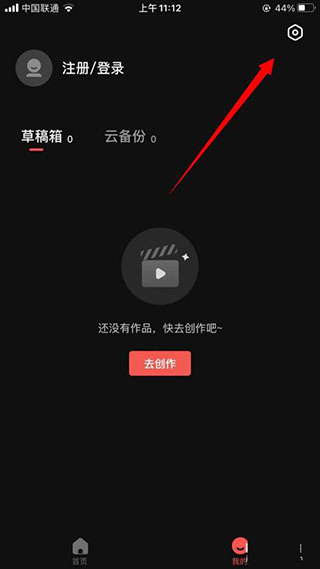
2、在个人中心里找到并点击“设置”入口
3、进入设置后,滑到下方能看到“清理缓存空间”的选项,点进去
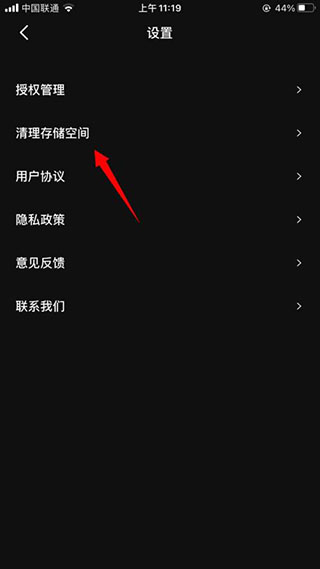
4、这时候就能看到可清理的临时文件,按需操作就行,界面一目了然
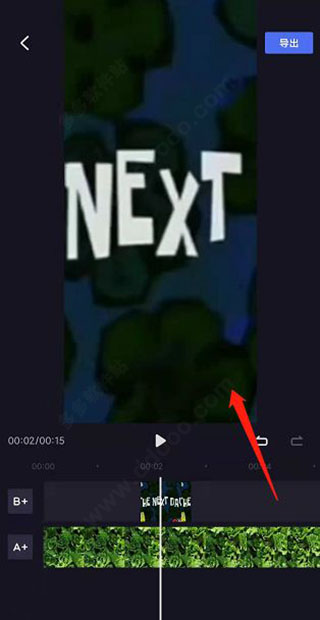
1、启动应用后,先把视频素材拖进时间轴,然后点视频轨道上方的“+”号
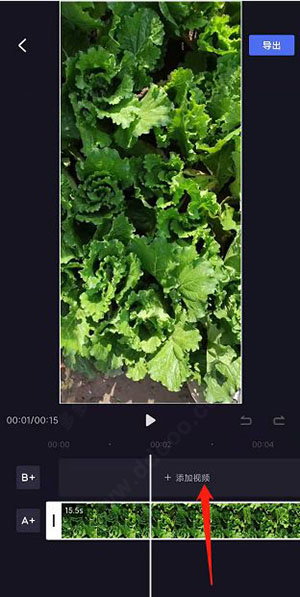
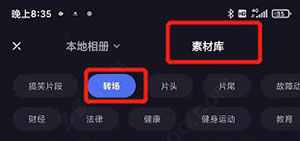
2、跳转后进入素材库,切换到“转场”分类
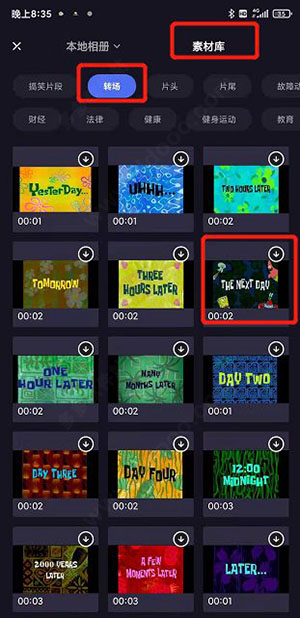
3、浏览各种转场效果,挑一个符合视频节奏的样式点选
4、返回剪辑界面后,如果需要微调转场区域的大小或时长,直接在预览窗里调整就好
1、在首页的【工具箱】里找到【去水印】这个功能入口
2、导入带水印的视频后,屏幕上会出现一个可移动的覆盖框,把它拖到水印位置;如果水印不止一处,点屏幕上的【+】能再加框
3、处理完所有水印区域后,点保存,软件会自动渲染并输出干净的视频
1、打开应用,点“开始创作”,选中你要处理的竖屏视频
2、进入编辑页后,拉到底部工具栏,找到“裁剪”功能并点开
3、在比例选项里挑一个横屏格式(比如16:9),确认后点右上角“完成”,视频方向就改好了
1、新建项目后,把视频和对应的音频分别导入素材区
2、把音频拖到时间轴上,对准视频开头的位置放好
3、如果声音和画面有点错位,可以放大时间轴,一帧一帧地挪动音频轨道,直到嘴型或动作跟声音严丝合缝
4、同步完成后,还能继续剪片段、调色、加特效,让整体更协调
5、最后点预览看看效果,没问题就导出成片
6、整个过程其实不难,关键就是耐心对齐关键帧,多试几次就能掌握节奏。

DotLab像素星球拼豆图案设计软件安卓版常用工具 55.47Mv2.1.3
详情
酷客工具箱安卓版常用工具 3.82Mv3.0.4-lion-606
详情
suiteki水滴小米手环工具最新版常用工具 2.55Mv1.8.3-Beta
详情
夏杰语音最新版常用工具 7.49Mv4.3.6.0
详情
Mimic安卓版常用工具 63.44Mv2.0.6
详情
GensparkAI超级智能体官方正版常用工具 8.63Mv1.42
详情
Chrome谷歌浏览器安卓官方正版常用工具 8.01Mv148.0.7778.215
详情
KK谷歌助手安卓最新版常用工具 2.77Mv2.5.0514
详情