谷歌输入法v17.3.1.902587967
大小:83.1MB语言:简体中文
类别:常用工具系统: Android
更新:2026-05-05 10:13:22
大小:83.1MB语言:简体中文
类别:常用工具系统: Android
更新:2026-05-05 10:13:22
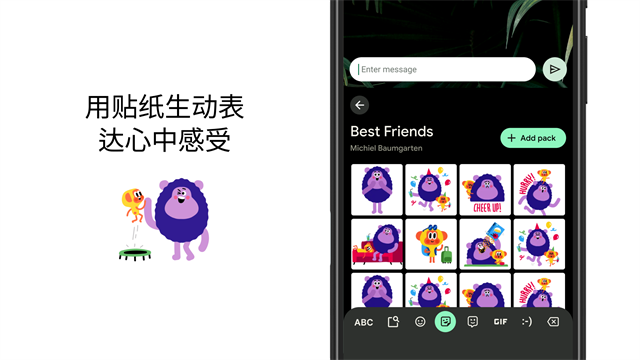
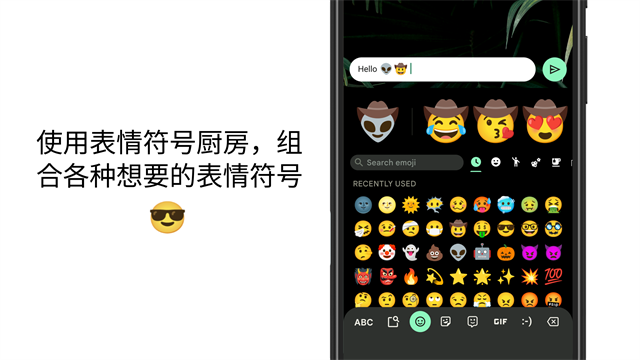
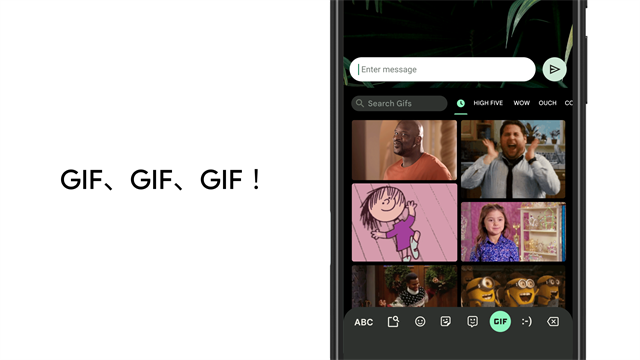
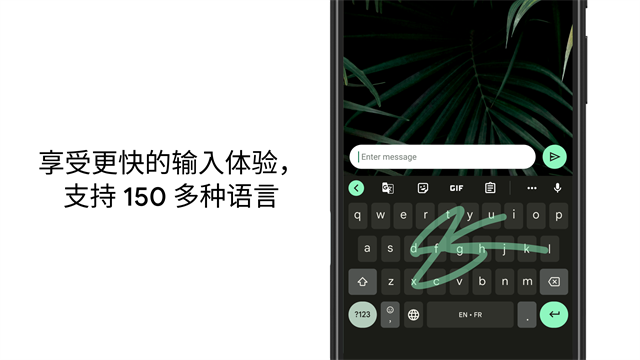
Gboard是谷歌自家推出的输入法,英文名和安装后的应用名称都叫Gboard。它不仅支持传统的按键输入,还能滑行打字、语音转文字、手写输入,用起来特别灵活。系统会根据你按错的位置智能推测你想打的字,纠错挺靠谱;语音识别也相当准,哪怕周围有点吵,照样能听清你说啥。更厉害的是,它支持上百种语言,能自动识别你当前打的是哪种语言,配合实时翻译功能,跨语言聊天基本没障碍。
1、装好Gboard后第一次打开,通常会弹出提示,让你去系统设置里把它设为默认键盘。
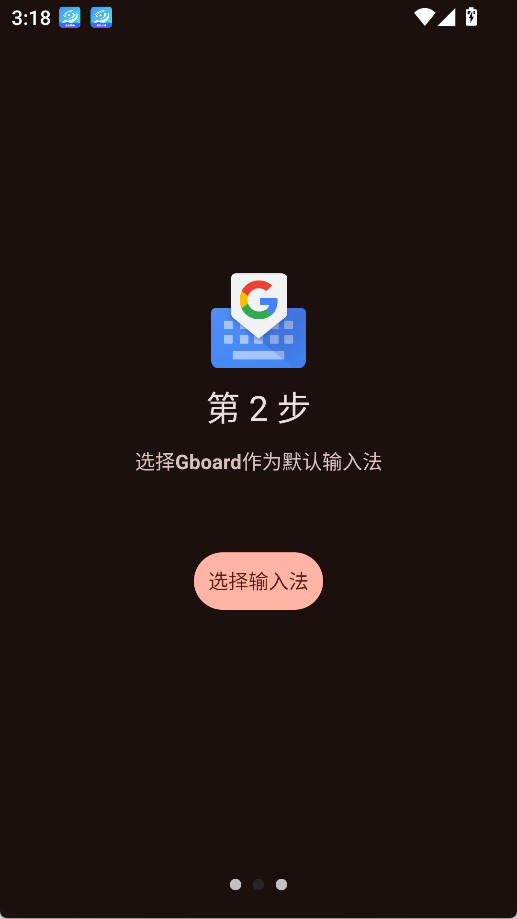
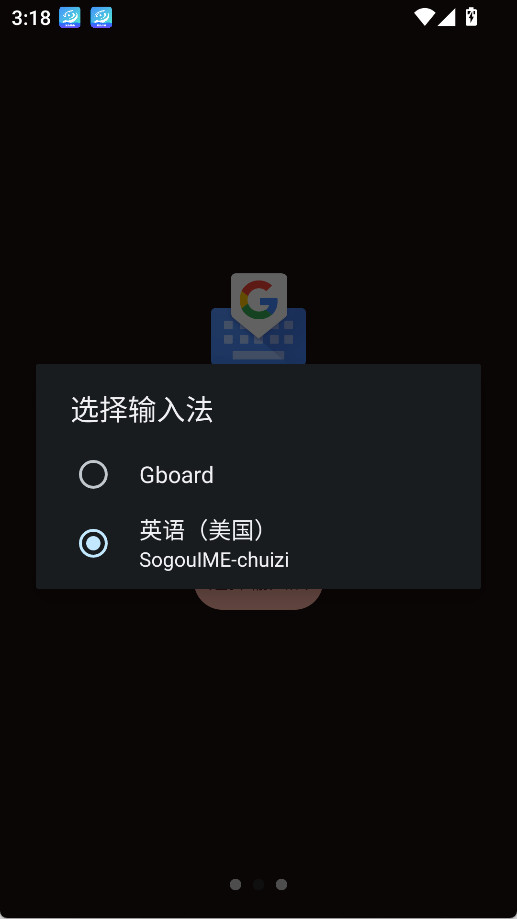
2、照着提示点进去,选中Gboard作为启用的键盘,再退回到应用里就行。
3、进入键盘设置页面后,点顶部的“语言”选项。
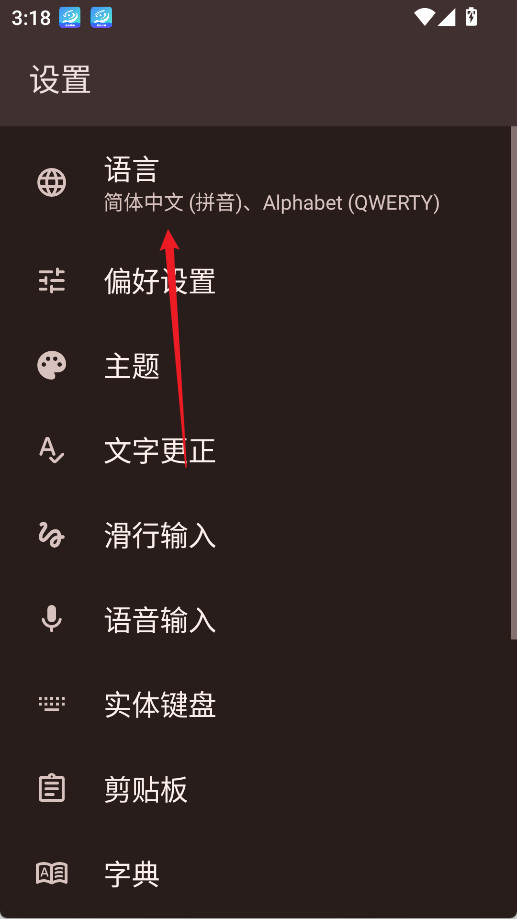
4、在语言列表里找到“中文(简体)”或“中文(繁体)”,看你自己习惯用哪个。
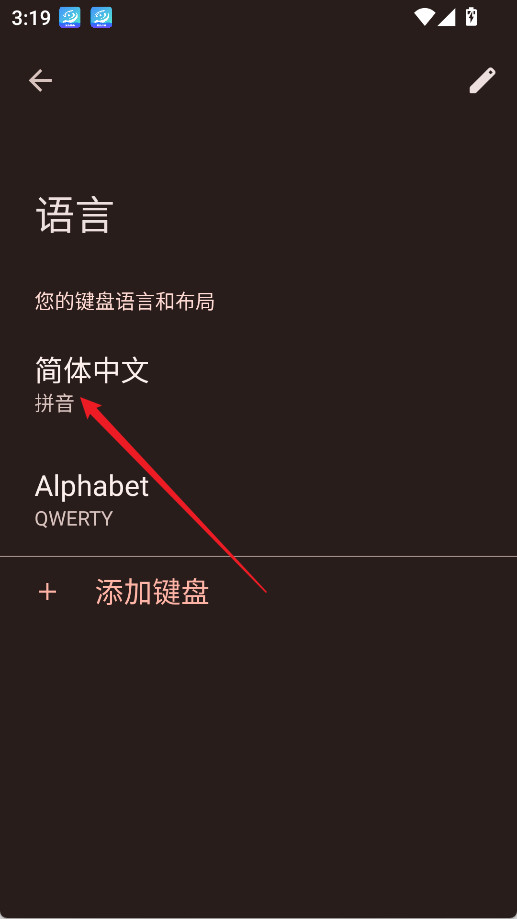
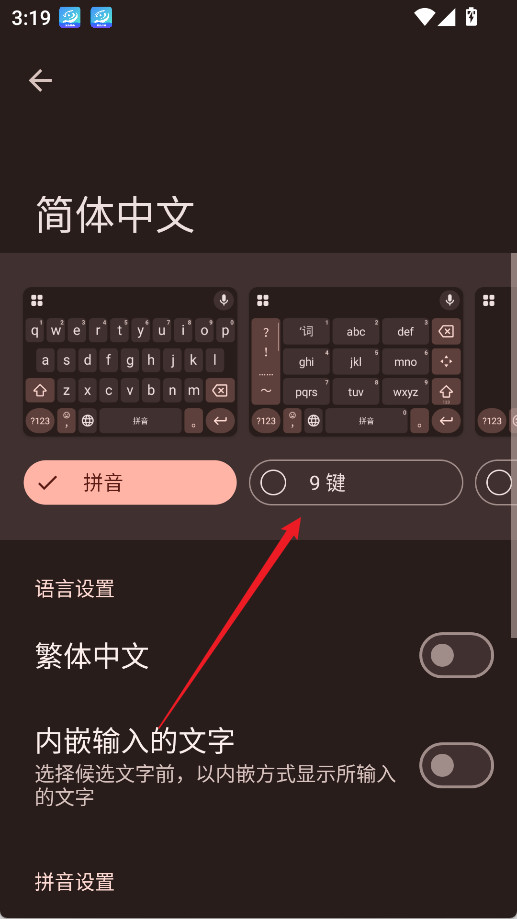
5、往下拉,你会看到“九键”这个选项,把它勾上就搞定了,下次切到中文就能用九宫格输入了。
1、装完找不到或者没法启用怎么办
先看看手机系统是不是太老了,Gboard对安卓和iOS都有最低版本要求,太旧的话得先升级系统。
如果是安卓机,有时候重启一下设备,再去输入法设置里找,就能看到了。
iPhone用户如果在键盘列表里加不进去,可以试试删掉重装,从AppStore重新下载一次通常能解决。
2、语音输入没反应或者识别不准咋办
首先确认Gboard有没有拿到麦克风权限,路径一般是“设置→应用管理→Gboard→权限”,把麦克风开关打开。
语音识别大部分时候需要联网,所以网络得稳;要是经常没网,也可以提前在设置里下载对应语言的离线语音包。
要是识别老出错,尽量找个安静点的地方说话,发音清楚些,同时检查当前选的语言是不是你要说的那种。
虽然核心体验差不多,比如滑行输入和智能纠错两边都有,但iOS上确实有些地方被系统卡住了。
1、在iPhone上,Gboard没法在所有地方都当默认键盘用,比如某些银行App或系统界面,还是会自动切回苹果自带键盘。
2、键盘大小没法像安卓那样自由缩放,也没有悬浮键盘那种随心移动的功能。
3、想用语音输入或者翻译这些高级功能,得手动在iOS设置里给Gboard开“完全访问权限”,不然很多功能直接灰掉不能用。
1、滑动输入真的顺手,手指一划就能连成词甚至整句话,加上它对误触的判断很聪明,比如按偏了一点也能猜对你要打的字,整体打字又快又稳。
2、主题和外观也能自己调,背景图、按键颜色、边框样式都能换,连按键大小、震动反馈强度、键盘高度这些细节都能改,个性化程度挺高。
3、键盘还能拖来拖去,尤其大屏手机单手打字的时候,挪到屏幕下半边特别方便,兼顾了实用和视觉感受。
4、不过在国内用的话,像搜索建议、实时翻译这些依赖Google服务的功能基本用不了,另外偶尔会有弹出稍慢、候选词框占太多屏幕的小毛病,但整体还是挺好用的。