
AnyApk官方正版v0.0.5
大小:24.14MB语言:简体中文
类别:常用工具系统: Android
更新:2026-03-26 15:41:32
大小:24.14MB语言:简体中文
类别:常用工具系统: Android
更新:2026-03-26 15:41:32
AnyApk是一款面向安卓用户的开源应用安装工具,主打无需ROOT权限即可直接下载并安装APK文件。它特别适合那些需要批量管理应用、绕过谷歌Play商店验证机制的用户。从安卓5.0起的设备基本都能跑,操作逻辑对有一定折腾经验的人来说挺顺手,新手建议先在备用机上试水,或者提前备份好重要数据,避免误操作带来麻烦。
整个流程完全在你自己的手机上完成,不依赖电脑,也不用获取ROOT权限,核心靠的是系统自带的无线ADB功能。
只要成功配对一次无线调试,后续就能一直用,不用反复折腾。
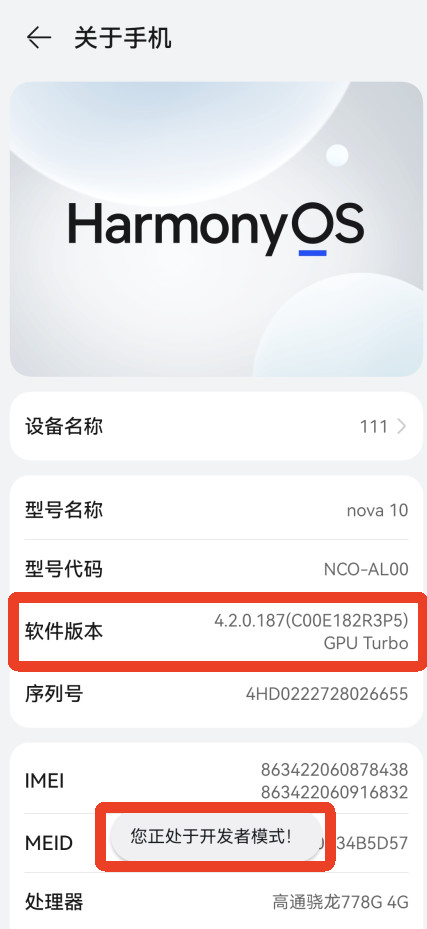
开启开发者选项后,有些机型会在设置界面底部显示“您已处于开发者模式”之类的提示,但不同品牌甚至同品牌不同型号的显示方式可能都不一样,别被这个搞糊涂了。
无线调试的入口位置因手机而异,像部分华为机型压根没在开发者选项里放这个开关,这时候就得退而求其次,改用USB线连接配合传统调试方式来完成初始授权。
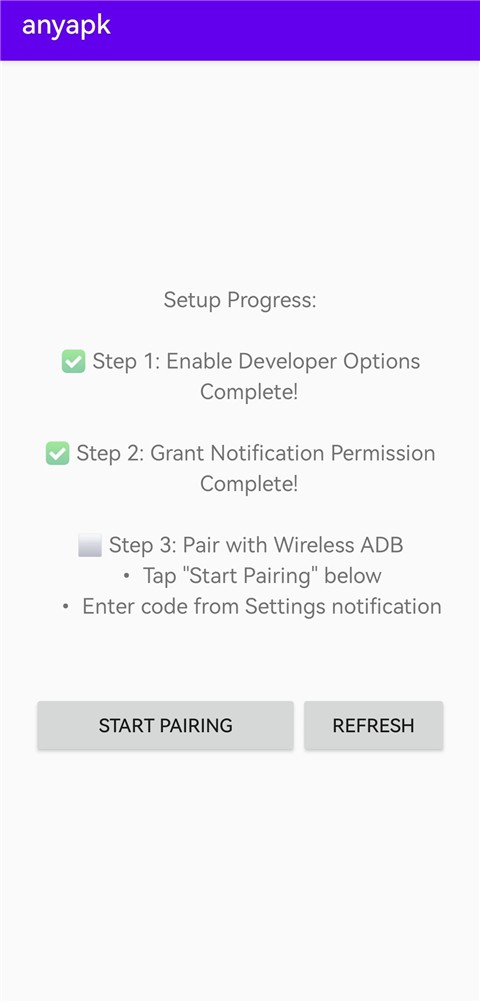
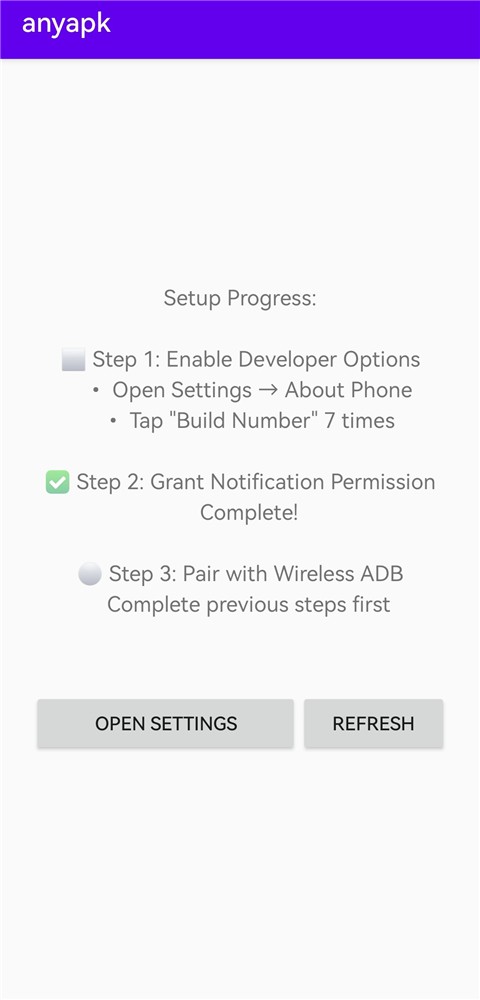
第一次启动AnyApk,界面上方会有一套英文引导流程,别慌,直接点左下角那个“OPENSETTINGS”就行。
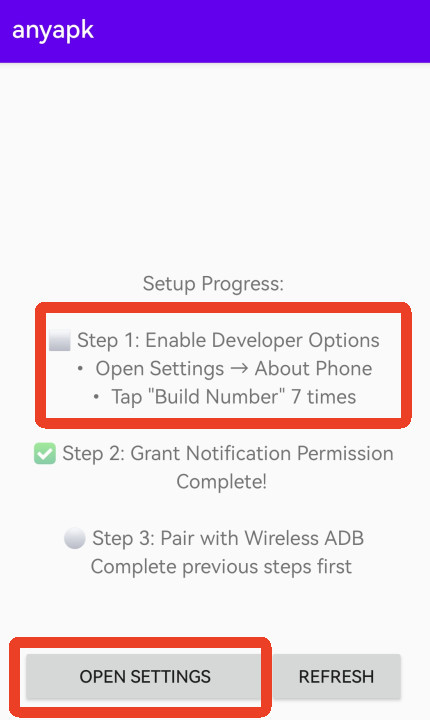
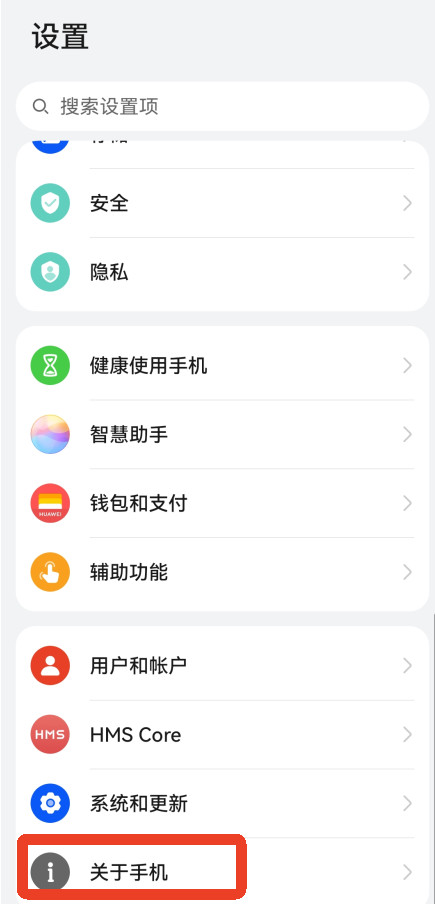
跳转到系统设置后,往下滑找到“关于手机”并点进去。
接着连续猛戳“版本号”七次,直到弹出提示说你已进入开发者模式。
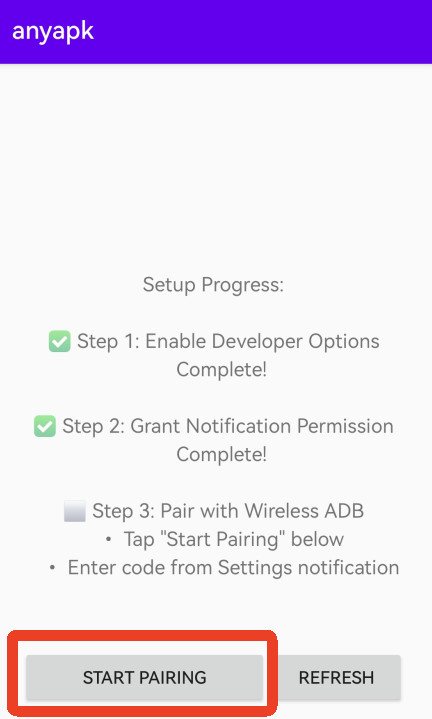
返回AnyApk,你会发现第一步前面多了个绿色对勾。这时候再点一次左下角的“OPENSETTINGS”。
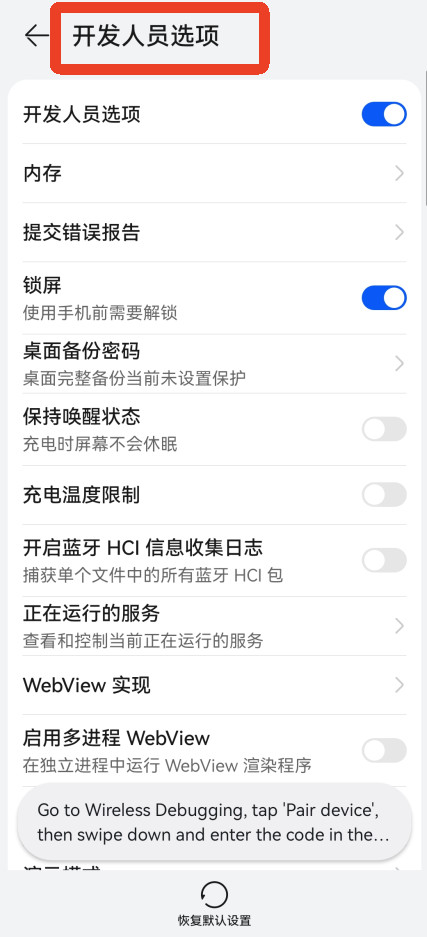
这次会直接带你进“开发人员选项”,找到“无线调试”并打开它。系统会显示当前Wi-Fi下的配对码和端口号,记下来或者留着界面别关。
回到AnyApk,点“EnterPairingCode”。接下来的操作有点讲究:先按手机底部的方形“最近任务”键,长按“设置”图标,选“以分屏模式打开”;然后在另一半屏幕里唤出AnyApk,点“使用配对码配对设备”,把刚才看到的配对码和端口填进去,最后点“Pair”完成配对。
配对过程中,系统会弹出一个授权窗口,问你是否允许调试。这时候一定要勾上“始终允许来自此计算机”,再点“允许”,这样以后就不用重复确认了。
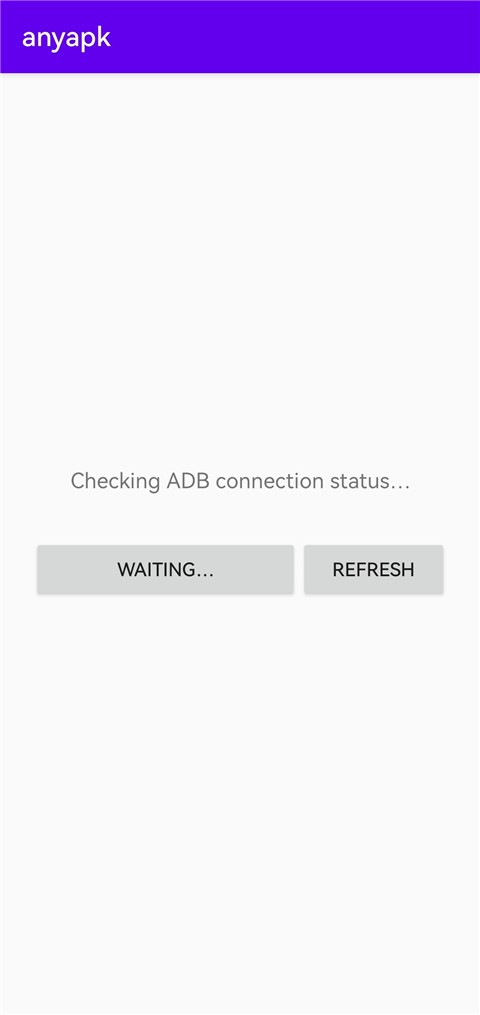
1、明明开了无线调试,App还是提示SetupRequired
先确认开发者选项里的“无线调试”确实已经开启;其次试试重启一下AnyApk;另外,无线调试必须连着Wi-Fi才能用,检查下网络是不是正常。
2、设置里找不到配对弹窗或相关按钮
确保“无线调试”处于启用状态,然后仔细找找有没有“使用配对码配对设备”这个选项。如果实在看不到,可以先把无线调试关掉再重新打开,有时候界面刷新一下就出来了。
3、安装时弹出ADBunauthorized错误
去“设置→开发者选项→无线调试→已配对的设备”里,把当前设备的配对记录删掉;然后重启AnyApk,重新走一遍配对流程。最关键的是,在授权弹窗出现时,务必勾选“始终允许”,不然下次又得重来。