傲软投屏App官方版v1.8.33安卓版
大小:67.84MB语言:简体中文
类别:常用工具系统: Android
更新:2026-05-21 08:09:28
大小:67.84MB语言:简体中文
类别:常用工具系统: Android
更新:2026-05-21 08:09:28
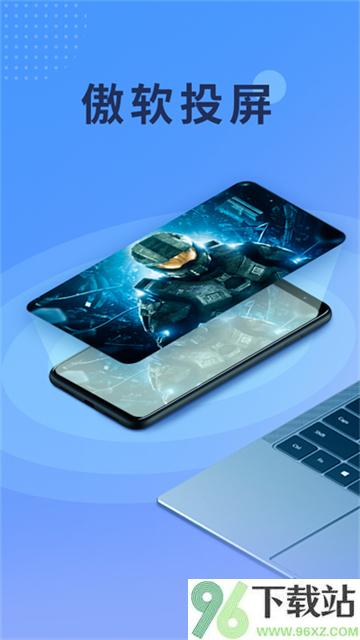


傲软投屏是一款主打高清低延迟的跨设备画面共享工具,能轻松把安卓手机或平板的内容实时投送到电脑、电视等大屏设备上。画面清晰流畅,声音同步到位,兼容性也做得不错,不管是开线上会议、上网课,还是打手游直播,用起来都挺顺手。新版本不仅支持多种连接方式,还集成了录屏和截图功能,真正做到了投得快、画面稳、适配广,对上班族提升效率有帮助,也能让日常娱乐体验更沉浸,算是安卓用户值得试试的多用途投屏帮手。
一、通过USB有线连接
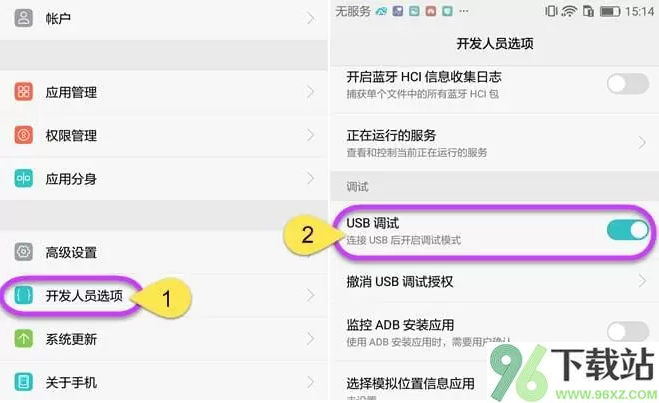
1、先在安卓手机的开发者选项里打开“USB调试”功能。不同品牌手机进入路径略有差异,一般是在“关于手机”里连续点击版本号激活开发者模式,再进设置开启调试。
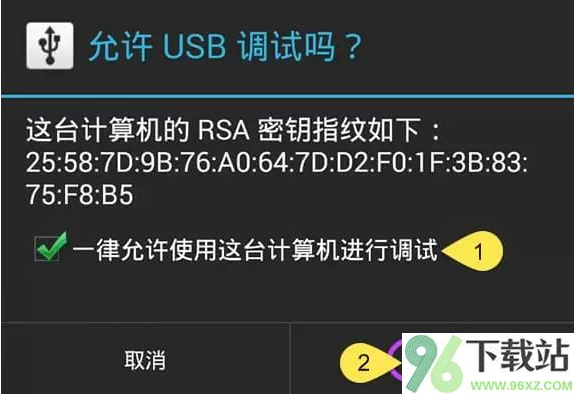
2、用原装或质量较好的数据线把手机连到电脑。首次连接时,手机可能会弹出授权提示,勾选“始终允许这台电脑调试”,然后点确定。稍等片刻,App通常会自动安装;部分机型可能需要手动确认安装或从通知栏点击完成。
3、打开手机上的傲软投屏应用,如果出现启动提示,点“立即开始”,屏幕内容就会实时显示在电脑上了。
二、通过Wi-Fi无线连接
1、确保手机和电脑连的是同一个Wi-Fi网络,然后分别在两端打开傲软投屏软件。
2、在手机App主界面点中间那个【投屏】按钮,系统会自动扫描局域网内的可用设备,找到名称类似“Apowersoft[你的设备名]”的选项。
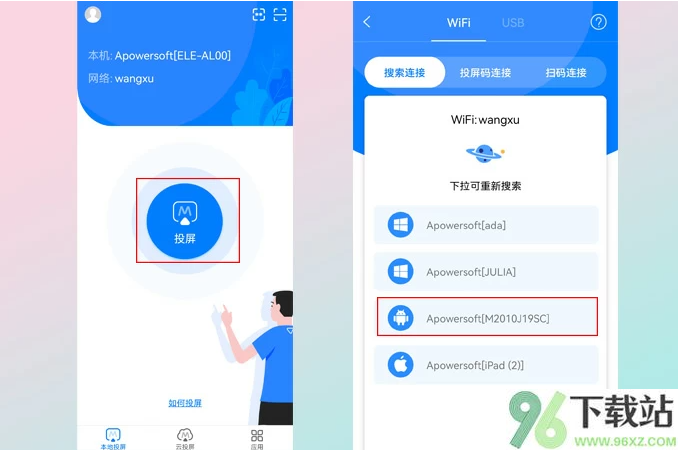
3、选中目标设备后,在弹出的操作面板里点【手机投电脑】,几秒内就能看到手机画面出现在电脑屏幕上。
三、扫码快速配对
这个方法对iPhone和安卓都适用,操作更直观。
1、先把手机和电脑接入同一Wi-Fi环境。
2、在电脑端启动傲软投屏,切换到“无线投屏”模式,界面下方会出现一个带二维码的区域,标着“本地投屏扫码连接”。
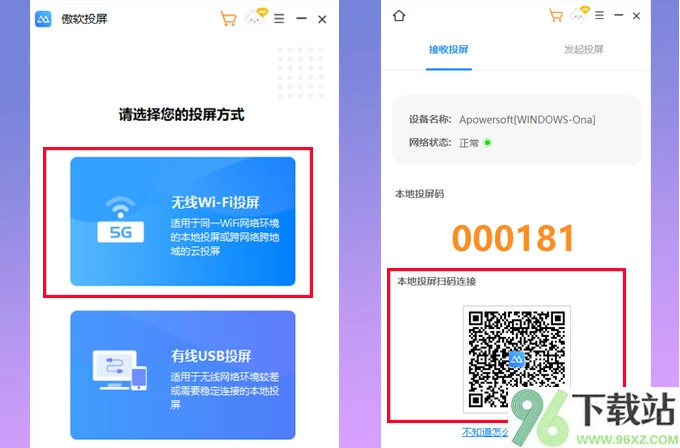
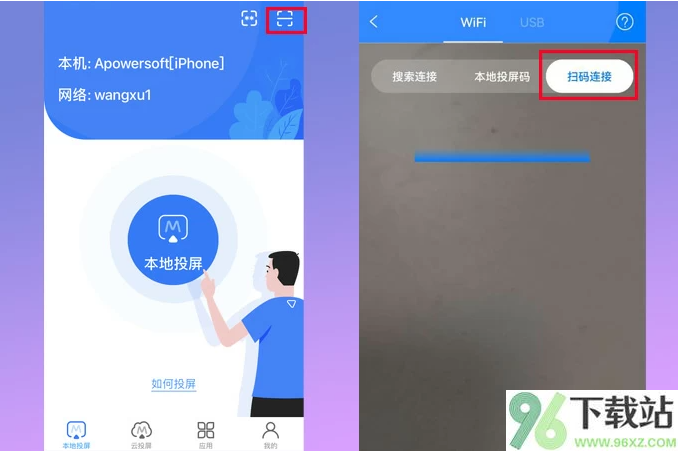
3、打开手机上的傲软投屏App,点右上角的【-】图标(其实是扫码入口),对准电脑上的二维码扫一扫。识别成功后,投屏会自动建立,无需额外设置。
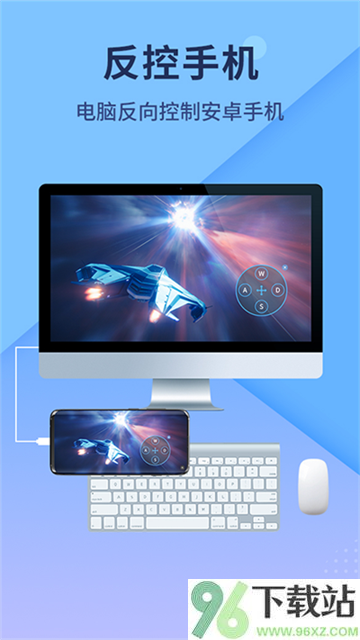
1、电脑反控手机操作
投屏之后,你不仅能看手机画面,还能直接用电脑的鼠标点按、键盘输入来操控手机。比如演示文档、玩手游或者刷视频,全都能在大屏上完成,手感接近原生操作。
2、一键录屏或截图
遇到精彩操作或需要留存教程片段?软件内置的录制和截图功能可以随时启用,画质保持高清,保存下来方便后续分享或复盘。
3、用电脑键盘回消息
投屏状态下,微信、短信或其他聊天App的消息可以直接在电脑上用键盘回复,不用来回切换设备。输入法还能在电脑和手机之间自由切换,适应不同场景需求。
4、手机通知同步到电脑
来电提醒、新短信、App推送这些信息会实时浮现在电脑屏幕角落,让你专注工作的同时不错过重要消息,尤其适合长时间盯电脑的人。
5、灵活选择连接方式
有线用USB,稳定不掉线;无线走Wi-Fi,移动更自由。两种方案各有优势,可以根据当前环境和使用习惯随时切换。
v1.8.32.1版本
- 新增验证码登录时的拼图验证环节,提升账户安全性