
自动连点器免费版v2.0.12安卓版
大小:55.12MB语言:简体中文
类别:常用工具系统: Android
更新:2026-03-17 12:03:08
大小:55.12MB语言:简体中文
类别:常用工具系统: Android
更新:2026-03-17 12:03:08
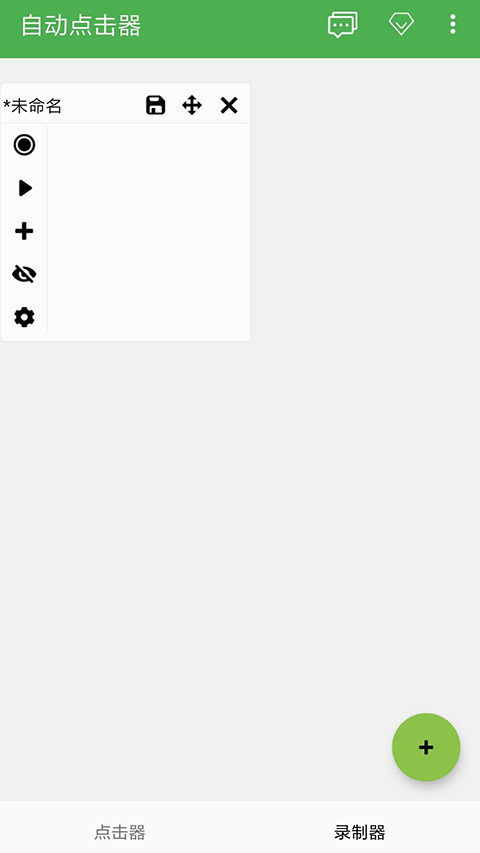
自动连点器免费版是一款轻量又实用的安卓自动化工具,不用ROOT、不占内存,装上就能帮你搞定各种重复点击操作。不管是抢红包、游戏挂机、抢票、批量点赞还是日常签到,只要设置好脚本,它就能替你自动完成,省时省力还不会误触。整个软件干净无广告,运行稳定,对手机负担小,真正做到了“用得安心,点得放心”。
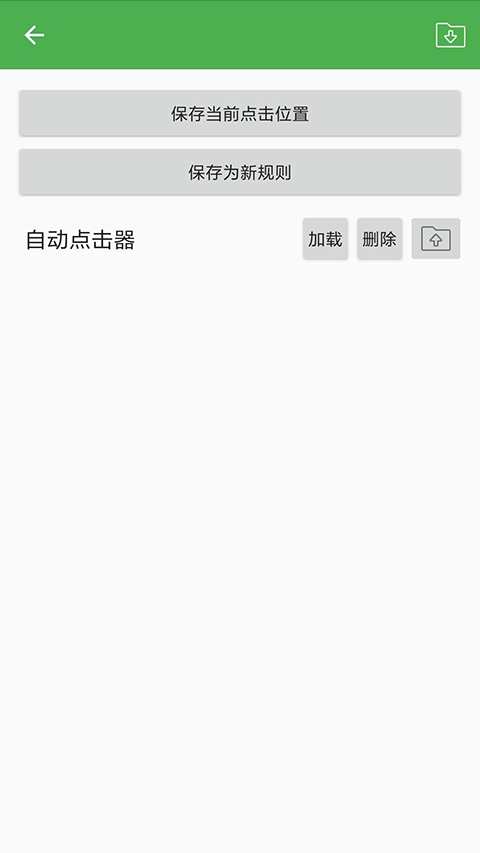
录好的操作脚本能一键导出,换手机或分享给朋友时直接导入就能用,不用重新录制,特别适合常用场景复用。
内置的“抓点抓色”功能精准识别屏幕坐标和颜色值,对需要条件判断的高级用户来说是个得力助手。
脚本界面支持自定义布局和配色,常用按钮可以调位置、改大小,用起来更顺手也更顺眼。
除了基础连点,还集成了滑动、长按、定时启动等辅助小工具,一个App满足多种自动化需求。
“点一点”模式专为极速点击设计,适合抢购、抢红包这类争分夺秒的场景,响应快、延迟低。
支持完整动作录制——手指怎么划、在哪停、点几下,全都能记下来,回放时就像真人操作一样自然。
自动连点器怎么用?
1、从3322软件站下载安装后打开App,首页有“新手指南”可参考。首次使用需先点“设置辅助功能权限”。
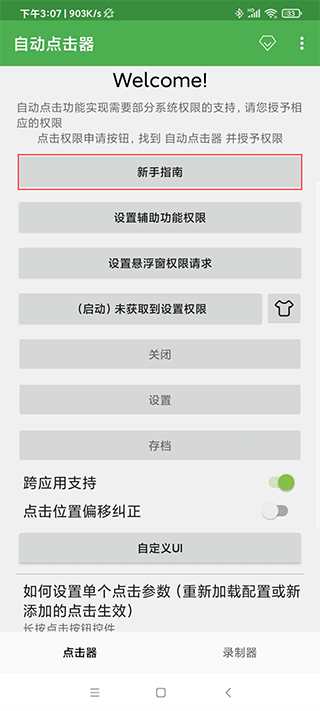
2、进入系统设置页面,找到“无障碍”选项,默认是关闭状态,需要手动开启。
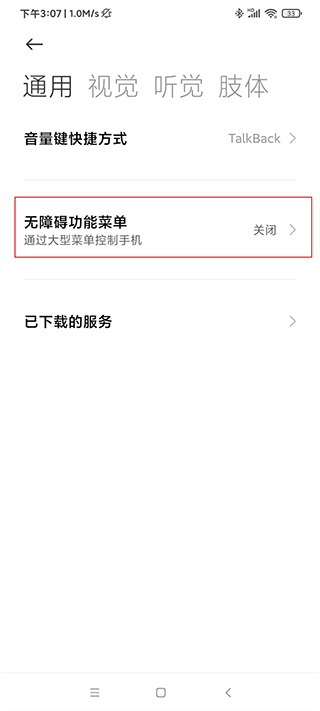
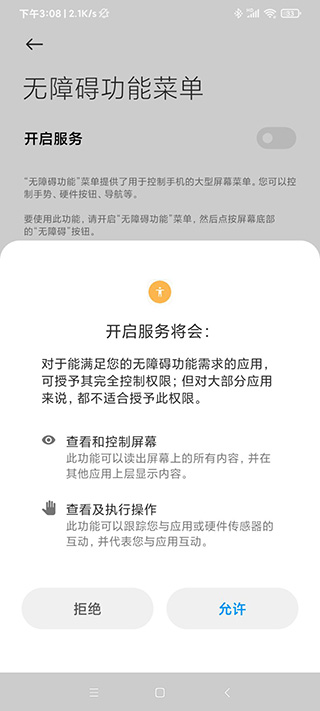
3、在列表中找到“自动点击器”服务,点击允许授权。
4、返回后,在“已下载的服务”里确认该服务已启用。
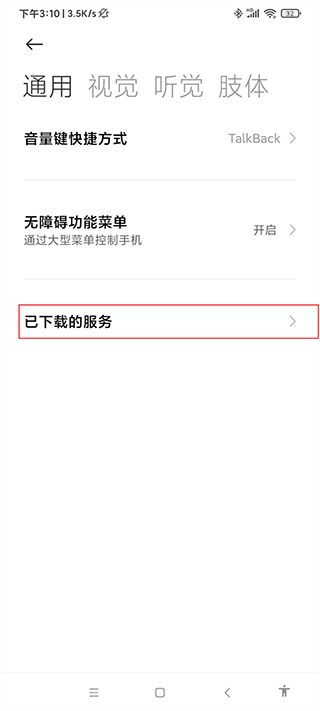
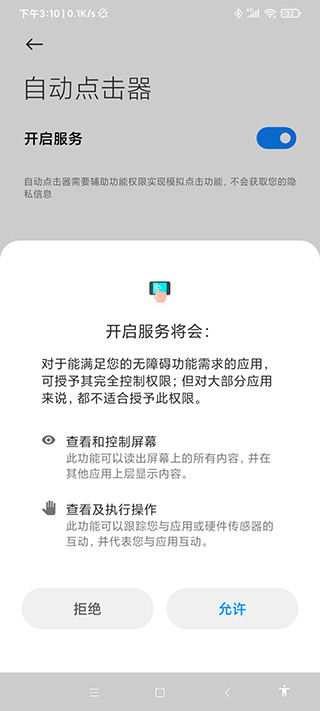
5、再次找到“自动点击器”条目,确保开关处于开启状态。
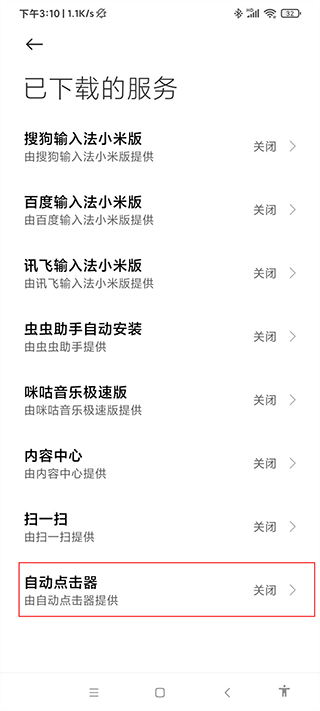
6、点击“允许”完成服务激活。
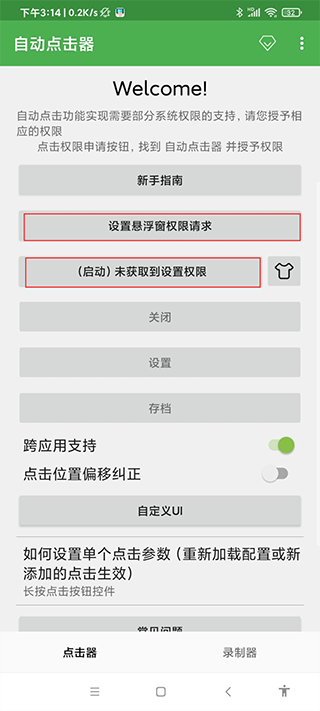
7、回到App首页,系统会提示“未设置悬浮窗权限”,点击去设置并允许显示悬浮窗。
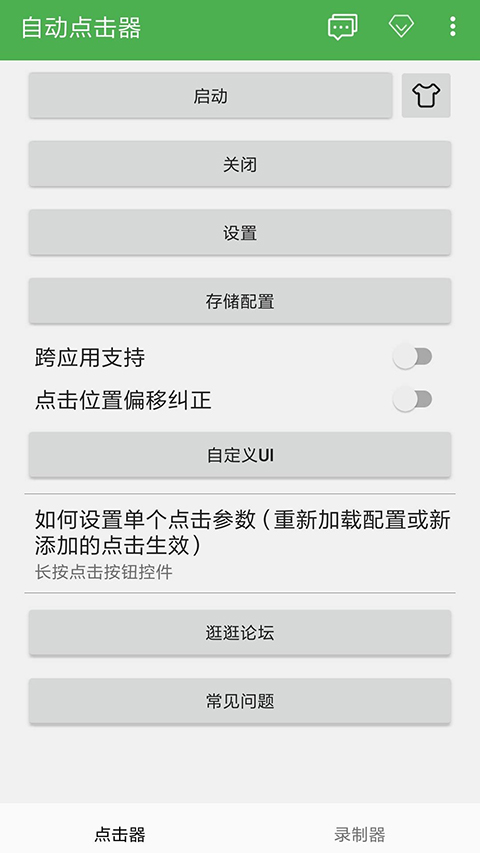
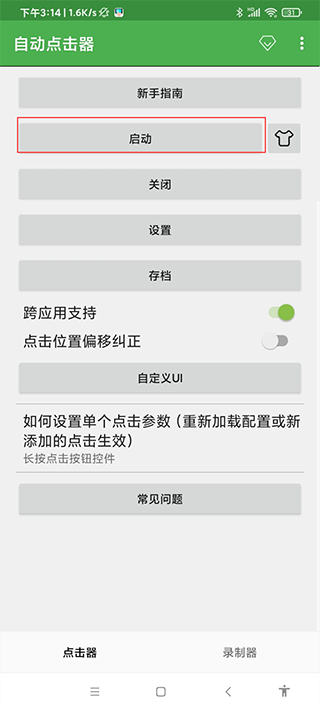
8、权限配好后,点首页的“启动”按钮激活连点功能。
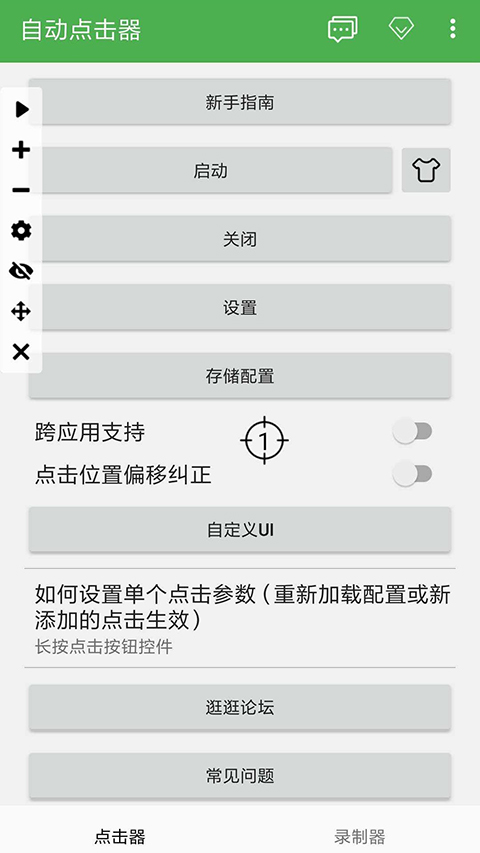
9、屏幕侧边会弹出悬浮控制栏,包含开始/暂停、增减点击点、隐藏点位等功能。接着点“设置”调整参数。
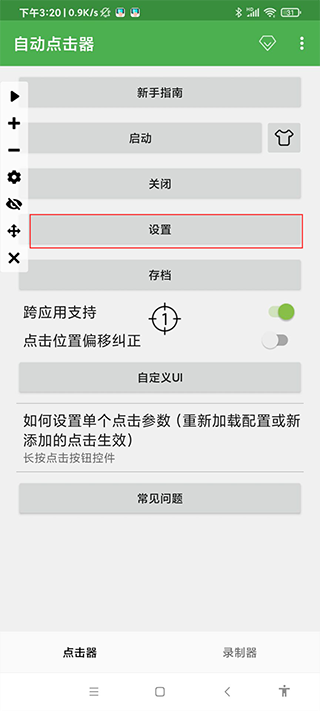
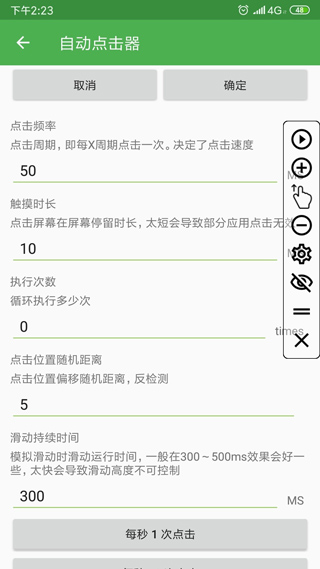
10、在设置里,把“点击频率”调低(如100ms),时长拉满,执行次数设为0(代表无限循环),这样就能持续自动点了。
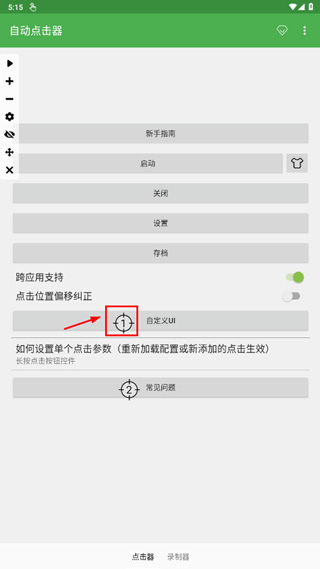
1、启动连点器后,长按屏幕中间的默认点击点。
2、在弹出菜单中选择“通用设置”。
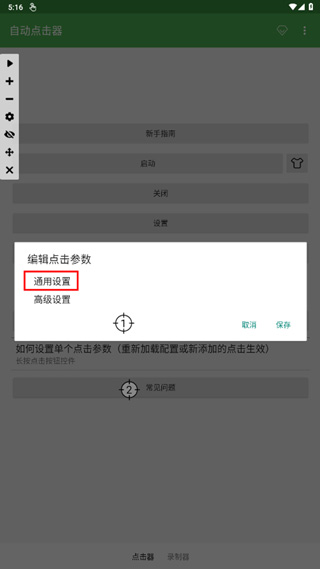
3、找到“延迟”选项,数值越小点击越快。比如设成10ms,理论上每秒能点100次,但实际效果要看目标应用的响应能力,建议从50ms开始测试。
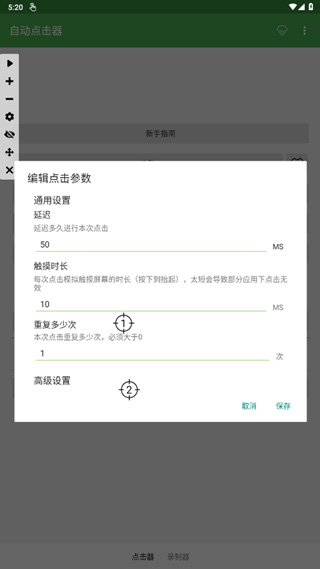
1、点击频率
单位是毫秒(ms)。1000ms = 每秒1次;100ms = 每秒10次。想追求极限速度可设到1ms,但多数App扛不住这么高频的操作,实测10–50ms(每秒20–100次)已是常见上限,具体得看你用在哪个场景。
2、触摸时长
指每次点击“按住”屏幕的时间。设成1000ms就是按1秒,适合模拟长按操作。注意:这个值最好小于点击频率,否则会出现重叠点击,导致逻辑混乱。
3、执行次数
全局设置中,“0”代表无限循环;“5”代表整套脚本跑5遍。而在单个点击点上,“1”表示点一次,“3”表示在这个位置连续点3次才跳到下一个动作,适合需要多次确认的场景。
时间间隔和点击次数都能自由设定,灵活适配不同任务需求。
减少手动频繁操作,不仅解放双手,还能降低屏幕因过度点击而老化的风险。
配置好之后,点一下热键就能自动运行,全程无需盯屏。
只要是重复性高的屏幕点击工作,交给它来处理准没错,效率直接拉满。
v2.0.12版本
修复了部分机型兼容性问题,优化了后台稳定性。

DotLab像素星球拼豆图案设计软件安卓版常用工具 55.47Mv2.1.3
详情
酷客工具箱安卓版常用工具 3.82Mv3.0.4-lion-606
详情
suiteki水滴小米手环工具最新版常用工具 2.55Mv1.8.3-Beta
详情
夏杰语音最新版常用工具 7.49Mv4.3.6.0
详情
Mimic安卓版常用工具 63.44Mv2.0.6
详情
GensparkAI超级智能体官方正版常用工具 8.63Mv1.42
详情
Chrome谷歌浏览器安卓官方正版常用工具 8.01Mv148.0.7778.215
详情
KK谷歌助手安卓最新版常用工具 2.77Mv2.5.0514
详情