腾达安防手机版v1.9.6.1安卓版
大小:73.87MB语言:简体中文
类别:常用工具系统: Android
更新:2026-03-27 09:10:02
大小:73.87MB语言:简体中文
类别:常用工具系统: Android
更新:2026-03-27 09:10:02
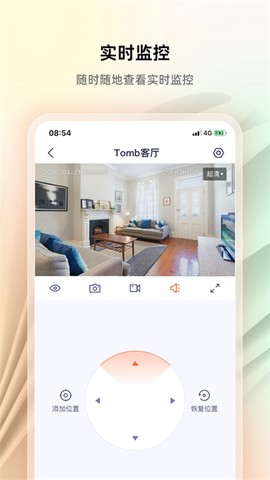
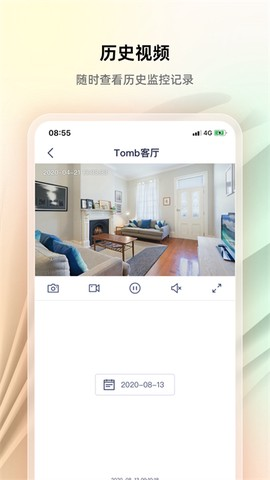
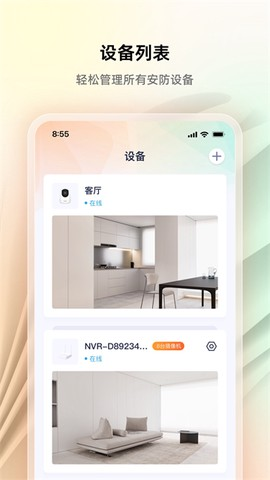
说起腾达安防app,我真是越用越顺手。作为一个家里装了好几个摄像头的人,最怕的就是软件不好操作,但这款真不一样。打开就能看到各个设备的状态,点进去画面清清楚楚,不管是白天还是晚上都看得明白。它不光能看实时画面,还能随时回看之前的录像,特别适合家里有老人小孩或者开店的朋友。关键是整个过程不需要啥技术门槛,爸妈都能自己上手。连接设备也挺稳,基本一次搞定,连上了就不乱掉线。用了一段时间下来,感觉就像给家里安了双眼睛,心里踏实多了。
1、画面回看
支持查看设备存储的历史视频记录,可以按时间轴精准查找需要的片段。
2、远程通话
通过手机与监控设备双向对讲,实时传递声音,沟通距离不再是问题。
3、自动追踪
开启移动侦测后,摄像机能智能识别动态目标并自动调整角度进行跟踪拍摄。
4、云上保存
开通服务后,录像自动上传云端,不怕存储卡损坏或设备丢失造成数据缺失。
1、在腾达安防app首页找到想要查看的监控设备,点击进入设备详情页面准备下一步操作。
2、进入设备界面后,直接点击“视频回看”功能按钮,即可浏览本地和云端的录像内容。
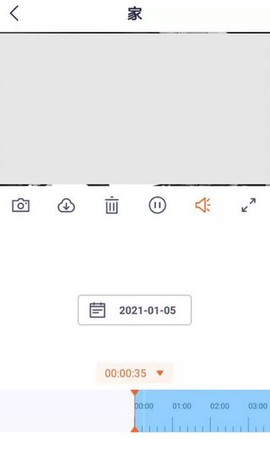
3、如果需要查看更久之前的录像,请点击云存储选项,并确认是否已开通相关订阅服务。
4、未开通用户可在云存储页面完成购买流程,首次激活还能享受三个月免费体验权益。
5、为确保稳定连接,建议使用官方推荐规格的Micro SD卡,并在设置中手动开启全天录像模式。
1、添加摄像机时提示“连接失败”怎么办?
答:首先检查输入的Wi-Fi密码是否准确无误,再确认路由器网络信号良好,若仍无法解决,建议将摄像机恢复出厂设置后重新尝试添加。
2、添加过程中摄像机没有任何语音反馈该如何处理?
答:请先将摄像机恢复出厂设置,等待指示灯呈蓝色闪烁状态时,再打开腾达安防app按照引导步骤重新添加设备。
3、不同型号的摄像机如何执行恢复出厂设置操作?
答:CP系列需在开机后向上转动镜头找到复位键长按约五秒;CT系列则需打开外壳后定位复位键,同样长按至听到“复位成功”提示音即可。
4、更换使用地点后摄像机显示离线状态应如何处理?
答:设备更换Wi-Fi环境后会失去连接,此时需将其恢复出厂设置,待指示灯蓝闪时通过app重新添加并连接新网络。