
Scene工具箱最新版v9.2.0Alpha9
大小:6.96MB语言:简体中文
类别:安全优化系统: Android
更新:2026-04-02 15:38:58
大小:6.96MB语言:简体中文
类别:安全优化系统: Android
更新:2026-04-02 15:38:58
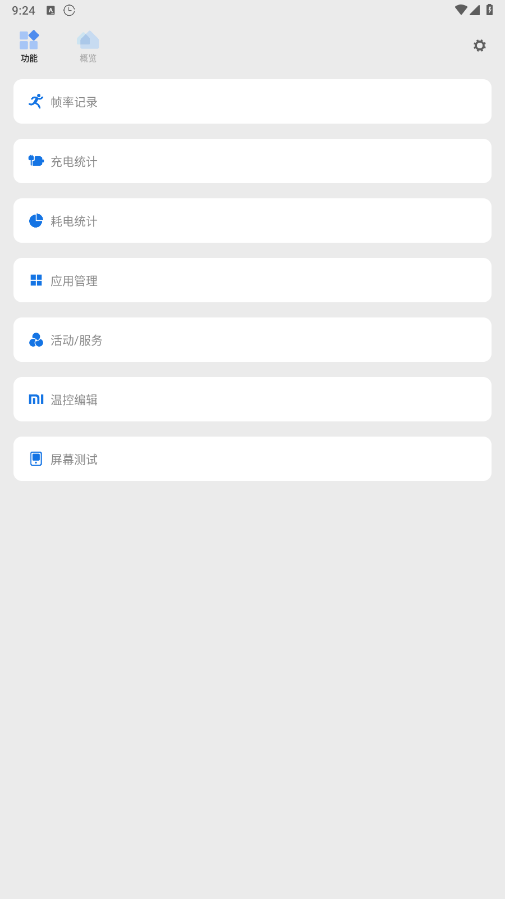
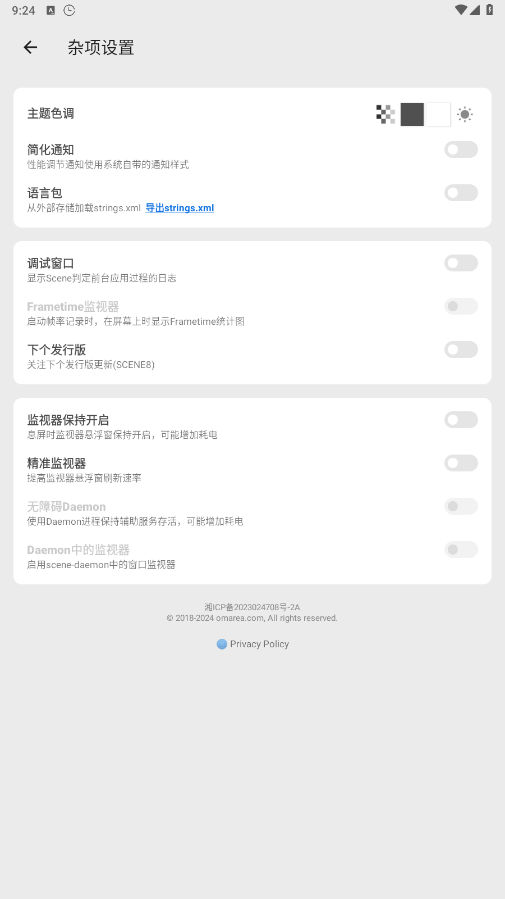
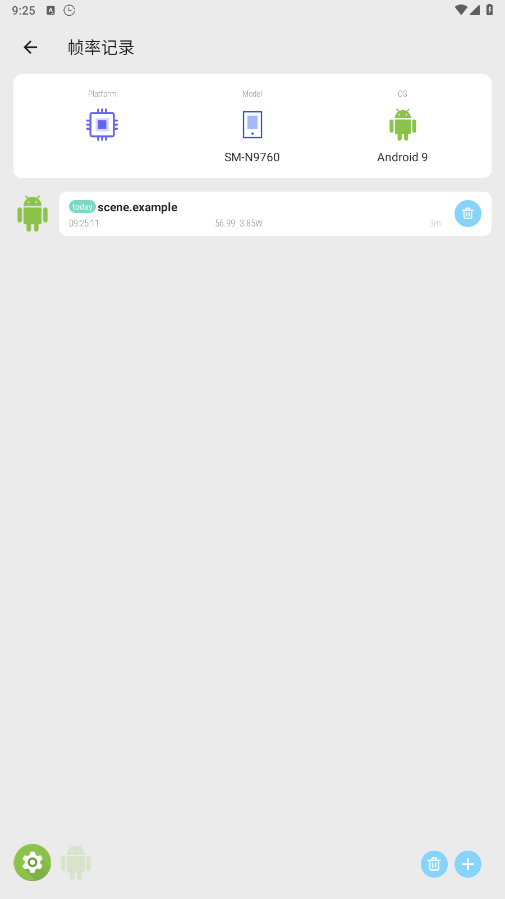
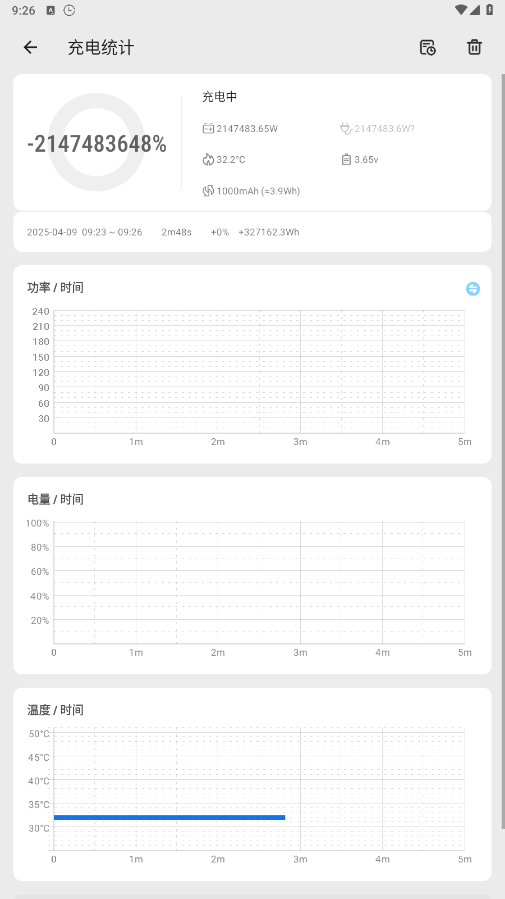
Scene工具箱最新版,也就是大家常说的Scene9,装完之后在手机里显示的名字还是“Scene”。这软件主要用来盯紧手机的性能表现,比如各个CPU核心跑多快、温度高不高、占用情况怎么样,都能实时看到。玩应用或打游戏时的帧率也能精确记录下来,还能自动生成曲线图,让你一眼看出哪里卡顿、性能有没有波动。它还能细查每个App耗了多少电,揪出偷偷在后台吃电的“元凶”,再通过冻结不常用的应用、智能调整充电节奏这些手段,帮电池多撑几年。
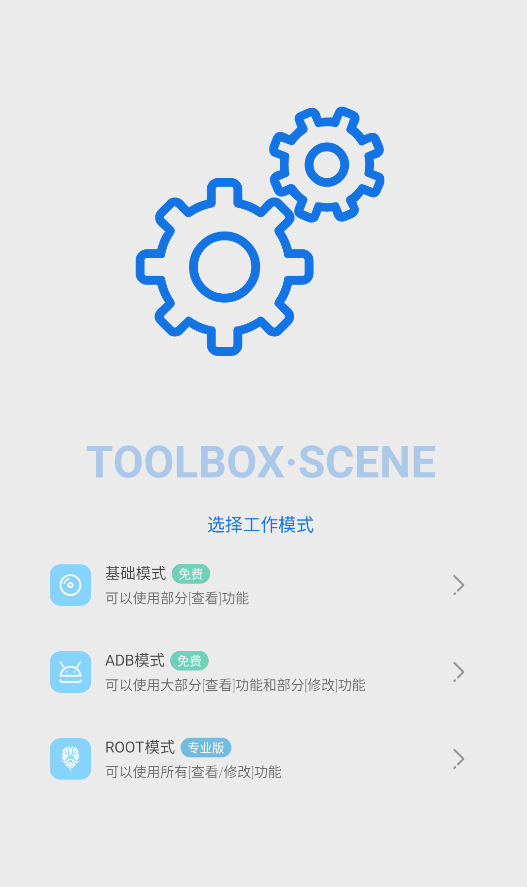
1、先把Scene打开,进到主界面后点“基础模式”
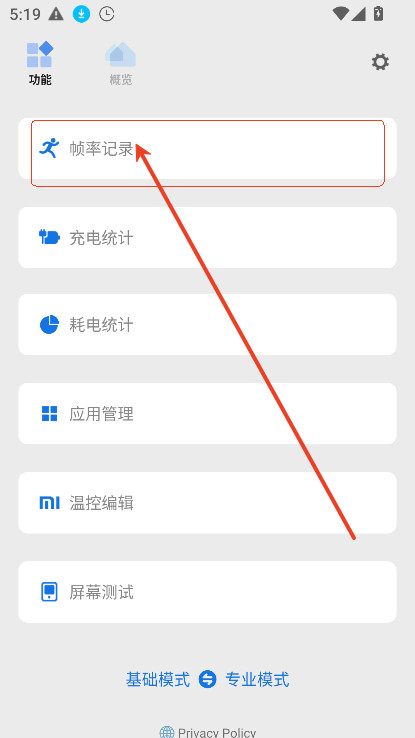
2、接着在功能列表里找到“帧率记录”并点进去
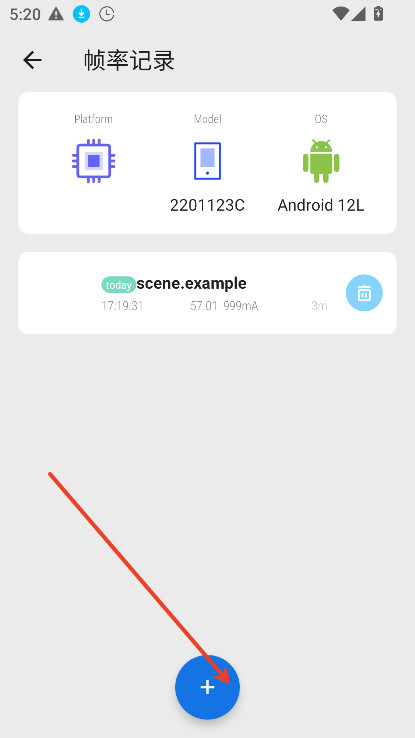
3、页面最底下中间有个“+”号,点它就能新建一个帧率监测任务
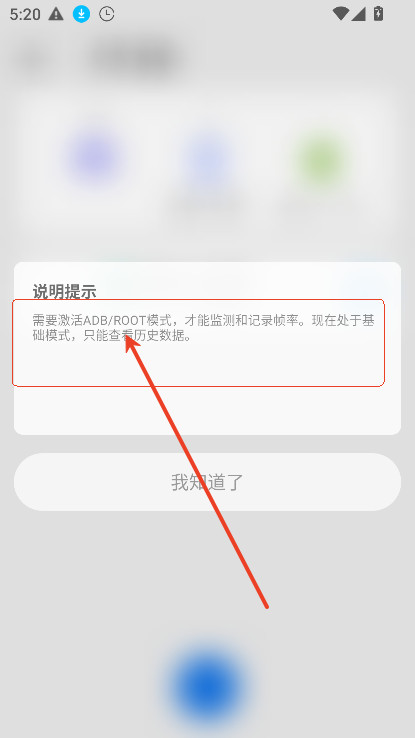
4、这时候系统会提示你启用ADB或者ROOT权限,选一个激活之后,帧率监测和记录功能才算真正跑起来
1、ADB模式不用给手机ROOT,照样能干不少事,比如删掉系统自带但用不着的App、管一管各种权限,属于轻量级折腾,适合只想清清爽爽用手机、又不想动系统底层的人。
2、ROOT模式就得拿到最高权限了,这时候你能直接调CPU频率、改系统文件,甚至精细控制性能调度策略,对喜欢深度调校手机、追求极致省电或流畅体验的玩家来说,这才是真正的“完全体”。
3、如果你平时就看看数据、偶尔清理一下后台,用基础或者ADB模式完全够用;真要玩到调内核、改调度这些层面,再考虑上ROOT也不迟。
1、软件更新后,之前的配置数据会保留吗
– 不一定。有些版本升级会改动数据存放的位置,老设置可能就找不回来了。
– 所以建议更新前先把重要的配置导出来存个档,等装完新版再手动恢复,省得从头折腾。
2、如何选择工作模式
– 基础模式就是看个实时数据、简单操作,适合大多数人日常使用。
– ADB模式需要连电脑开调试,能做更细致的系统调整,但得稍微懂点技术。
– ROOT模式权限全开,功能最猛,不过一旦操作不当容易出问题,只推荐给有经验的用户。
1、性能监控
随时掌握CPU各核状态、内存占用、设备温度,还有游戏或应用运行时的帧率变化,数据一目了然。
2、帧率监测
不仅能用悬浮窗实时显示帧数,还能把整个过程录下来生成图表,方便回看分析卡顿出现在哪个环节。
3、耗电分析
详细追踪每次充电的功率曲线和电量消耗节奏,帮你判断电池是不是开始老化,或者哪些App在偷偷耗电。
4、系统调校
在ROOT状态下,你可以深入调整性能策略、冻结顽固后台进程,甚至定制专属的省电或高性能方案。
 百度手机卫士官方版下载-百度手机卫士app下载 v9.26.21安卓最新版详情
 诺顿杀毒软件(Norton 360)手机版下载-诺顿杀毒软件客户端下载 v5.82.0.240226884安卓版详情
 李跳跳App最新版下载-李跳跳软件手机版下载 v2.6安卓版详情
 黄鸟抓包(HttpCanary)app下载安装-黄鸟抓包(HttpCanary)官方正版下载 v9.9.9.9安卓版详情
 雹app下载-雹冻结应用安卓版下载 v1.9.0最新版详情
 SD女佣专业(SD Maid SE)高级版下载-SD女佣安卓中文版下载 v1.5.1-rc0最新版详情
 wifi连接管理器app下载安装-wifi连接管理器手机版下载 v1.7.3安卓版详情
 商务数字认证软件下载-商务数字认证APP安卓版下载 v3.0最新版详情

SmaliHelper中文版安全优化 33.62Mv5.8安卓版
详情
黑白门app安卓版安全优化 7.37Mv3.3.3
详情
黑阈官方正版安全优化 1.7Mv4.2.29.1
详情
Scene工具箱安全优化 7.09Mv9.2.5
详情
JsXposedPro官方正版安全优化 99.27Mv4.0.1
详情
NetGuard安卓版安全优化 3.03Mv2.335最新版
详情
点击助手Pro最新版安全优化 12.6Mv240702_1755 安卓版
详情
Total Control手机APP安全优化 6.65Mv11.0.20.75484
详情